Pagamenti online
- Permette ai clienti di pagare online una prenotazione o un piano studio, con Stripe o PayPal.
- Incassi e ordini li trovi in Finanza > Fatturazione, nelle voci Pagamenti e Ordini piani studio.
- L'attività più comune: controllare gli ordini in Richiede controllo e, se serve, rimborsare un pagamento.
Cos'è
Modulo per incassare online il prezzo di una prenotazione o l'acquisto di un piano studio. Il cliente paga sulla pagina sicura di Stripe o PayPal: Flo non salva i dati della carta e considera valido il pagamento solo quando Stripe o PayPal lo confermano.
Dopo il pagamento Flo crea la prenotazione o attiva il piano, ed emette la fattura elettronica tramite il modulo Fatturazione.
Il servizio di pagamento (Stripe o PayPal) lo collega il team Flò: non si sceglie dall'app.
Quando è visibile
Il modulo si attiva su richiesta: se non vedi le schede dei pagamenti, scrivi al supporto. Per vendere online i piani studio serve anche il modulo Abbonamenti.
Perché un pagamento sia possibile servono tre condizioni:
- il team Flò ha collegato il servizio di pagamento e la fatturazione è configurata;
- l'attività o il piano hanno la vendita online attiva e un prezzo valido;
- il cliente ha fatto l'accesso.
Nella sezione Fatturazione gli amministratori vedono la voce Pagamenti, presente quando è attivo il modulo Prenotazioni anche con i pagamenti online spenti, e la voce Ordini piani studio, presente solo con i pagamenti online attivi.
Settori principali
- Fitness
- Wellness
- Servizi su appuntamento
- Configurazioni Enterprise con attività a pagamento
Dipendenze
Può attivare o richiedere:
Attivare i pagamenti
Lato amministrazione:
-
Verifica i prerequisiti in Fatturazione → Impostazioni → Prerequisiti per i pagamenti online: provider di pagamento, credenziali di fatturazione elettronica, dati fiscali del cedente.
-
Su ogni attività apri Servizi e nel pannello Pagamento online:
- inserisci Prezzo lordo, Aliquota IVA e, se l'aliquota è 0, la Natura IVA (esenzione);
- scegli la modalità in Pagamento online:
Modalità Cosa succede Disattivato Si prenota con abbonamento o ingressi; il pagamento si registra in sede. Facoltativo: online o in sede Il cliente sceglie se pagare online subito o in sede il giorno della lezione. Obbligatorio prima della prenotazione La prenotazione si conferma solo dopo il pagamento online. Senza prezzo lordo non puoi attivare il pagamento online: Flo te lo segnala al salvataggio.
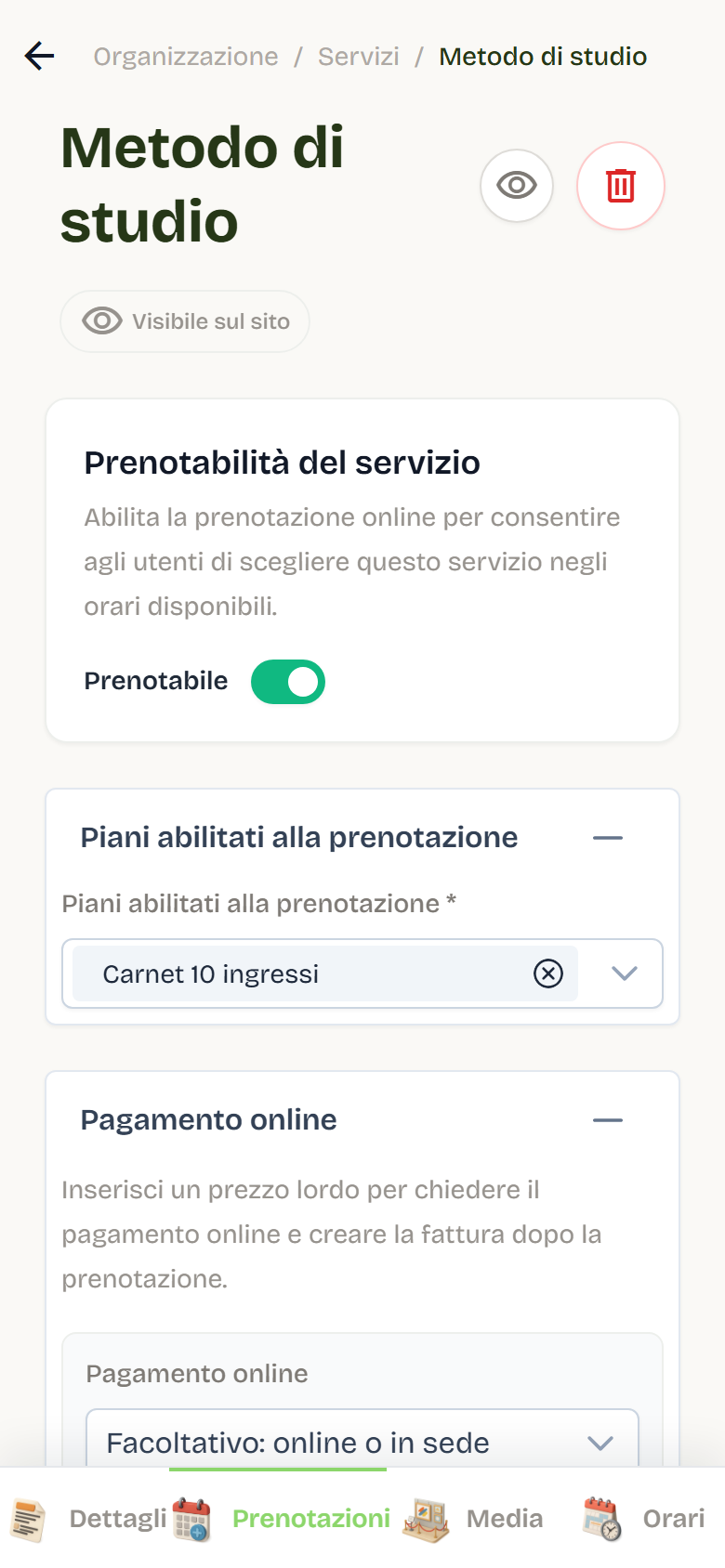
- Su ogni piano studio apri Piani studio e attiva Vendita online attiva. Il piano deve avere un prezzo, un'aliquota IVA e almeno un'attività collegata.
Solo le prenotazioni fatte per sé stessi possono essere pagate online: il pagamento a nome di un altro utente resta sul flusso tradizionale.
Pagare una prenotazione
- In Prenota scegli un'attività con pagamento online: compare Prezzo online con l'importo.
- Seleziona lo slot e conferma. Con la modalità Facoltativo il cliente sceglie tra Pago online ora e Pago in sede; con Pago in sede la prenotazione è subito confermata e lo staff incassa dal registro Presenze e incassi. Il pagamento online gestisce una sola prenotazione alla volta: se hai già una lezione nel carrello, confermala o svuotala.
- Si apre la finestra Dati per la fattura: nome o ragione sociale, partita IVA, codice fiscale, indirizzo, CAP, comune, provincia, paese, PEC e codice destinatario SDI. I campi sono precompilati dai dati dell'utente quando disponibili. Serve almeno il codice fiscale o la partita IVA con nome e indirizzo completi.
- Seleziona Continua al pagamento: Flo crea l'ordine, blocca temporaneamente lo slot e apre il checkout del provider (per impostazione predefinita il blocco dura 30 minuti).
- Paga sul checkout. Flo non salva i dati della carta.
Al ritorno dal checkout la pagina mostra lo stato:
| Messaggio | Significato |
|---|---|
| Pagamento ricevuto. Prenotazione confermata. | Prenotazione creata. |
| Pagamento ricevuto. Conferma della prenotazione in corso. | Pagamento acquisito, prenotazione in finalizzazione. |
| Pagamento non ancora completato. | Il provider non ha ancora confermato. |
| Pagamento non riuscito. | Nessun addebito confermato. |
| La sessione di pagamento è scaduta. | Lo slot è stato liberato. |
| Pagamento ricevuto. Lo staff deve completare la verifica. | Caso da controllare a mano. |
Quando la prenotazione è confermata, la trovi nell'account e la fattura viene inviata via email. Se il pagamento riesce ma lo slot non è più disponibile, Flo rimborsa il pagamento.
Acquistare un piano studio
- Nell'area Account → I miei abbonamenti compare la sezione Piani studio disponibili con durata, ingressi, quota prenotazioni e IVA.
- Seleziona Acquista piano.
- Scegli la Data di inizio (futura) e inserisci i Dati di fatturazione.
- Seleziona Vai al pagamento e completa il checkout sul provider.
- Al ritorno Flo verifica l'ordine con il provider e mostra lo stato: pagamento confermato, in elaborazione, non riuscito, in verifica, rimborsato o annullato.
Quando il pagamento è confermato, Flo attiva un abbonamento cliente con le condizioni acquistate (prezzo, durata, ingressi e attività restano quelle del momento dell'acquisto) e invia la fattura. Nella pagina I tuoi ordini online restano visibili gli ordini e, se il pagamento non è concluso, il pulsante per continuare.
Rimborsi
I rimborsi si gestiscono dall'amministrazione:
- Abbonamenti: dettaglio dell'abbonamento cliente → Rimborsa (disponibile solo per abbonamenti pagati online, non scaduti o cancellati);
- Prenotazioni: dettaglio dell'ordine in Fatturazione → Pagamenti → Rimborsa pagamento.
La finestra di rimborso dell'abbonamento propone due modalità:
| Modalità | Effetto |
|---|---|
| Rimborso totale | Restituisce l'intero importo pagato online. |
| Rimborso periodo residuo | Restituisce la quota proporzionale ai giorni residui (non disponibile per abbonamenti senza scadenza). |
Per una prenotazione il rimborso restituisce l'intero pagamento.
Prima di rimborsare, Flo verifica il pagamento sul provider e rifiuta i doppi rimborsi. Dopo il rimborso:
- l'ordine passa a Rimborsato;
- per gli abbonamenti vengono cancellati anche l'abbonamento e le prenotazioni future collegate;
- se la fattura era già stata emessa, Flo prepara una nota di credito TD04 in bozza da rivedere e inviare dalla sezione Fatturazione; con la fatturazione elettronica spenta il rimborso resta valido e la nota mancante viene segnalata.
Vista Pagamenti
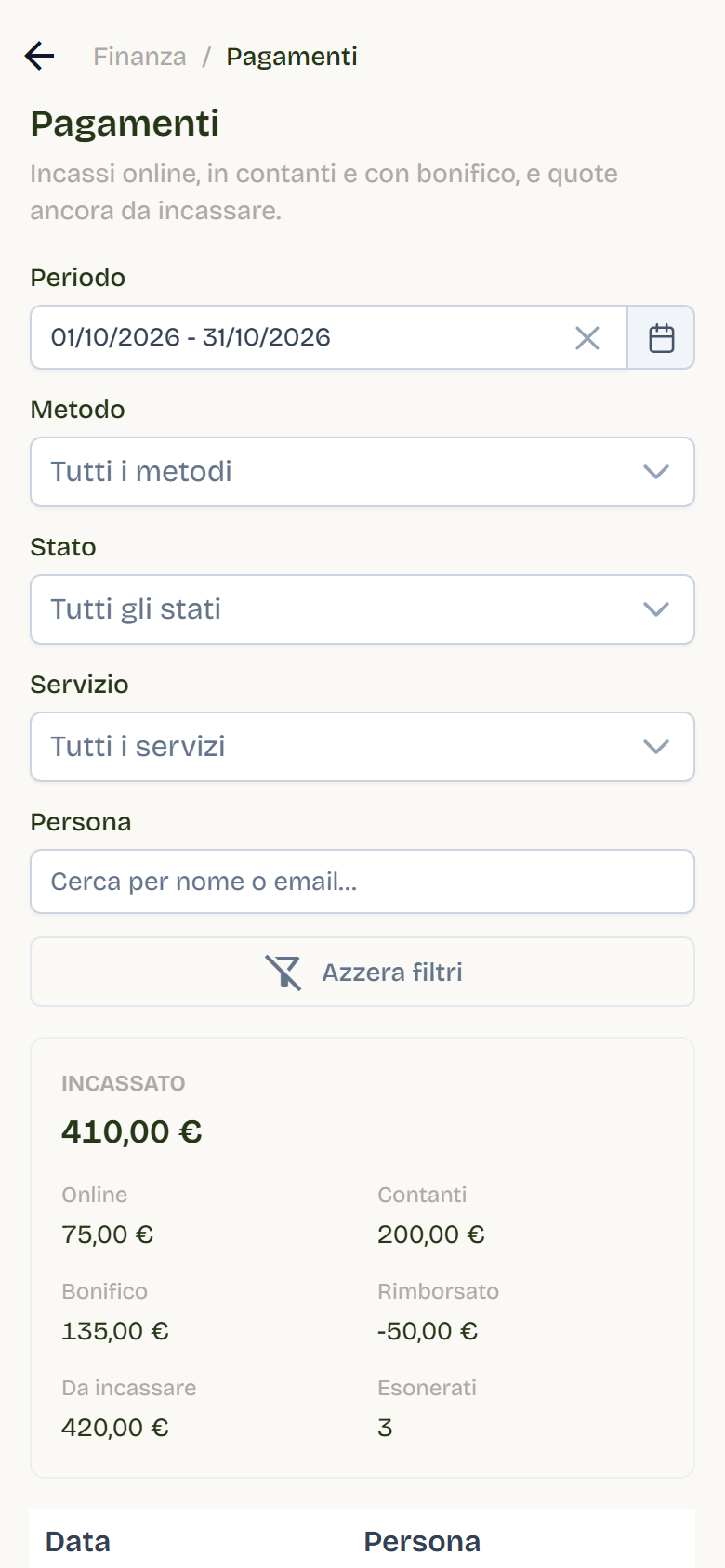
Fatturazione → Pagamenti riunisce in un solo elenco tutto quello che lo studio incassa o deve ancora incassare: pagamenti online delle prenotazioni, contanti e bonifici registrati in Presenze e incassi, quote ancora da incassare ed esoneri. La vede solo l'amministratore.
- Periodo: di base il mese in corso; puoi sceglierne uno fino a un anno.
- Filtri: metodo (online, contanti, bonifico), stato, servizio e persona. Azzera filtri torna al mese in corso senza filtri.
- Totali: incassato complessivo e per metodo, rimborsato, da incassare ed esonerati. Seguono i filtri attivi.
- Righe: una lezione in sede apre gli iscritti di quel giorno; un pagamento online apre il dettaglio dell'ordine con le azioni di recupero.
| Stato | Significato |
|---|---|
| Incassato | Pagamento ricevuto online, in contanti o con bonifico. |
| Da incassare | Lezione con prezzo, senza abbonamento e non cancellata, non ancora pagata. |
| Esonerato | Lezione esonerata dal pagamento: importo zero. |
| Rimborsato | Il pagamento online resta con la sua data; il rimborso compare come riga separata, in negativo, alla data del rimborso. |
| Rimborso in corso | Rimborso avviato e non ancora confermato dal provider. |
| Da verificare | Ordine online da controllare; conta come incassato solo se il pagamento risulta ricevuto. |
Ogni riga prende la data e l’ora del pagamento; una quota da incassare o un esonero non ha un’ora e mostra solo il giorno della lezione. Un incasso in contanti o con bonifico resta nell'elenco anche se la prenotazione viene poi cancellata. Se nessuna riga corrisponde ai filtri, Flo elenca quelli attivi.
Ordini lato amministrazione
Il dettaglio di un ordine si apre dalla vista Pagamenti (prenotazioni) o dall'elenco Ordini piani studio, che ha filtro per stato e ricerca per cliente o riferimento pagamento. Il dettaglio mostra cliente, importo, provider, date, righe, dati di fatturazione e stato di fattura ed email, e permette le azioni di recupero:
| Azione | Quando |
|---|---|
| Conferma pagamento | Dopo aver verificato il pagamento sul provider, per ordini in verifica. |
| Finalizza prenotazione / Attiva piano | L'ordine è pagato ma la prenotazione o l'abbonamento non è stato creato. |
| Rilascia | Il pagamento non è arrivato: l'ordine torna scaduto e non crea nulla. |
| Rimborsa pagamento | Il pagamento va restituito (non disponibile se l'attivazione è già completata). |
| Riprova fattura | L'invio della fattura è fallito in modo deterministico. Su esito incerto chiede di confermare prima che non esista già una fattura. |
Stati principali
| Stato | Significato |
|---|---|
| In attesa / Checkout creato | Ordine creato, pagamento non ancora avviato o completato. |
| Pagato | Pagamento confermato dal provider. |
| Prenotazione confermata / Completato | Prenotazione creata o piano attivato. |
| Scaduto | Il tempo per pagare è finito e lo slot è stato liberato. |
| Pagamento fallito | Il provider non ha confermato il pagamento. |
| Richiede controllo | Caso da verificare manualmente. |
| Rimborso in corso / Rimborsato | Rimborso avviato o concluso. |
Fattura ed email hanno stati propri (in coda, in elaborazione, inviata, fallita, non inviata) visibili nel dettaglio ordine.
Buone pratiche
- Prima di attivare la vendita online, completa i prerequisiti e fai un pagamento di prova in ambiente di test.
- Tieni allineati prezzo, IVA e natura IVA di attività e piani: senza aliquota valida la vendita online non parte.
- Controlla con regolarità Pagamenti filtrando per stato Da verificare: quegli ordini aspettano una decisione.
- Verifica sempre sul provider prima di confermare un pagamento o ritentare una fattura.
- Dopo un rimborso, apri la bozza di nota di credito in Fatturazione e inviala se dovuta.