Blog
- Serve a scrivere articoli e novità che compaiono sul sito del tuo studio.
- Nel menu lo trovi in Website > Blog, con le schede Articoli, Categorie, Autori e Commenti.
- Il compito più comune: premi + Articolo, scrivi titolo e testo, salva la bozza e poi pubblica.
Cos'è
Modulo per creare e pubblicare articoli, news e contenuti editoriali.
Il blog di Flo gestisce articoli, categorie, autori e commenti direttamente nell'app. Alcuni studi usano ancora la versione precedente del blog, con schermate diverse: questa pagina descrive la versione attuale. Se non sai quale usi, chiedi al supporto.
Fa parte della categoria Crescita digitale, perché ogni articolo pubblicato diventa una nuova pagina pubblica dell'identità digitale dello studio.
Quando è visibile
È visibile quando lo studio vuole pubblicare news, articoli, aggiornamenti o contenuti editoriali.
La sezione Blog si trova nel menu Website > Blog e compare quando il blog è attivo per il tuo studio. L'accesso dipende dal ruolo e dai permessi dell'utente.
Settori principali
- Fitness
- Real Estate
- Enterprise
- Studi con strategia contenuti
Dipendenze
Può essere collegato a:
Le sezioni del modulo
Il Blog è diviso in quattro schede, sempre visibili in alto.
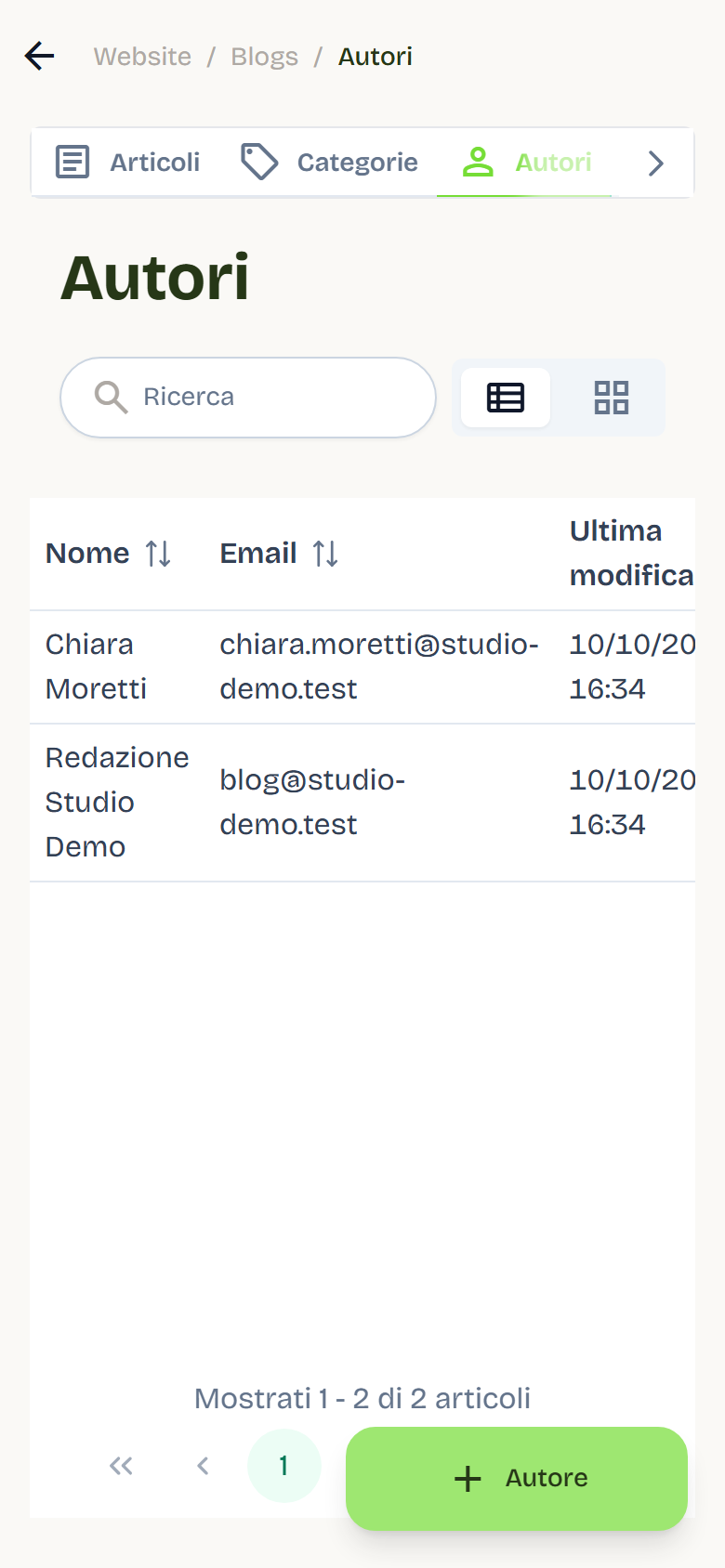
- Articoli: creazione, modifica e pubblicazione.
- Categorie: classificazione degli articoli.
- Autori: firme e avatar.
- Commenti: moderazione dei commenti e delle segnalazioni.
Creare un articolo
- Apri Blog e resta nella scheda Articoli.
- Premi + Articolo per crearne uno nuovo.
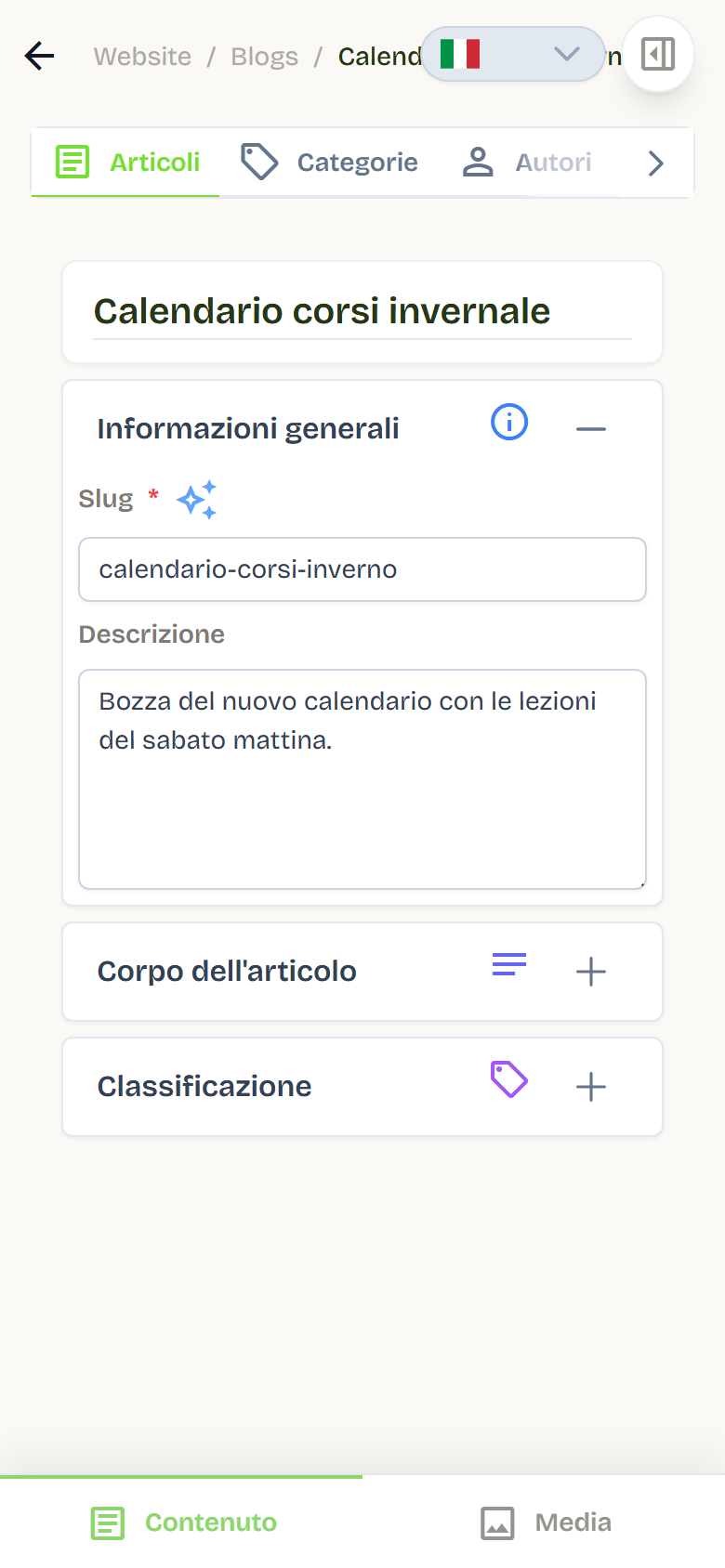
- Compila Titolo, Descrizione e Slug (in Informazioni generali): lo slug è l'ultima parte dell'indirizzo della pagina dell'articolo, e Flo lo crea dal titolo.
- Scrivi il Corpo dell'articolo con l'editor.
- In Classificazione scegli la Categoria, uno o più Autori ed eventuali Articoli correlati.
- In Media carica l'Immagine di copertina.
- Compila il Testo alternativo copertina: viene usato dai lettori di schermo e dai motori di ricerca. Lascialo vuoto solo se l'immagine è decorativa.
- Salva la bozza.
Per salvare servono titolo e slug; puoi completare gli altri contenuti anche in un secondo momento.
Bozza e pubblicazione
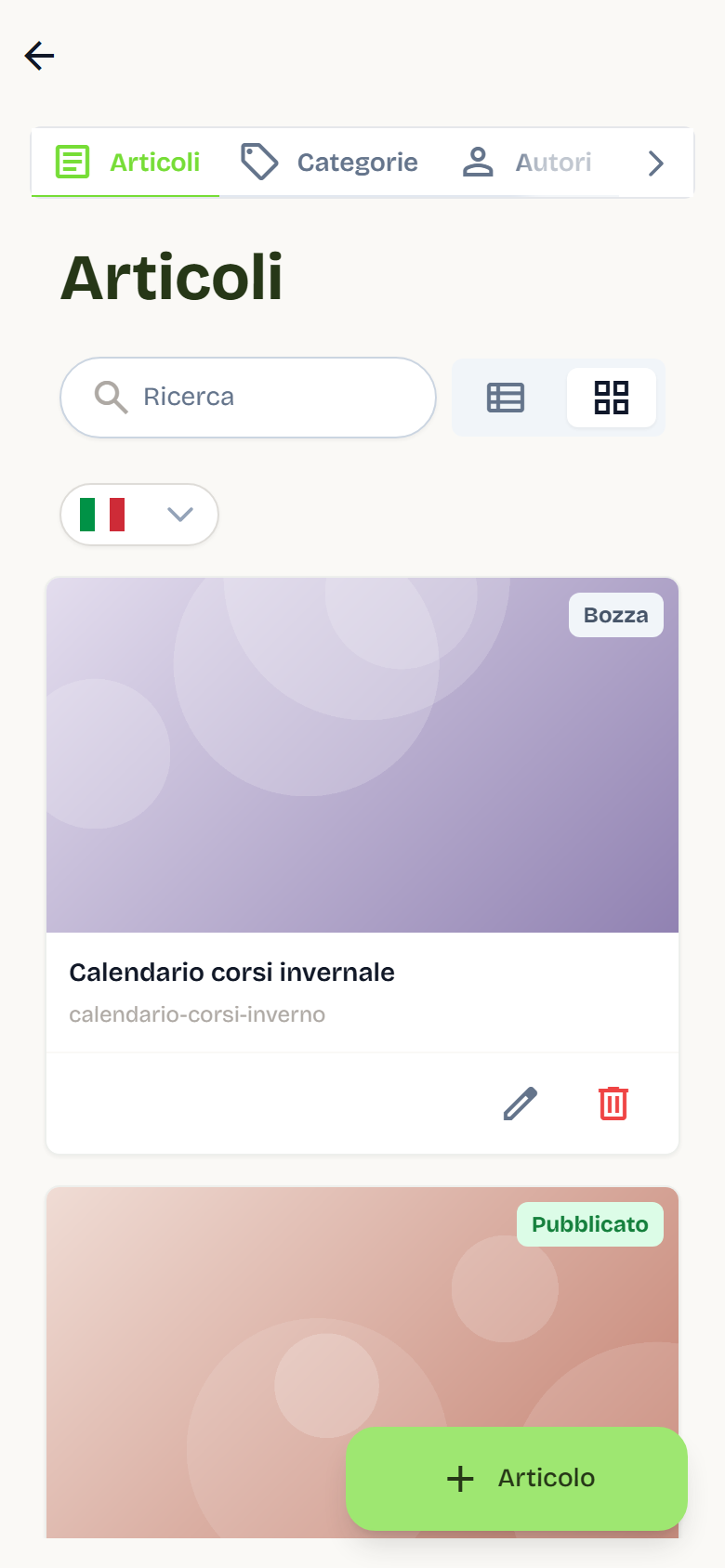
Ogni articolo può essere in Bozza (visibile solo in amministrazione) oppure Pubblicato (online sul sito).
Regole pratiche:
- Salva mette al sicuro la bozza; la pubblicazione è un'azione separata.
- Su un articolo già pubblicato, salvare crea una bozza in sospeso: il sito continua a mostrare la versione online finché non scegli Pubblica Modifiche.
- Scarta bozza elimina le modifiche non pubblicate e ripristina il contenuto online.
- Il toggle Visibilità sul Sito agisce subito sullo stato salvato: Visibile pubblica, Nascosto toglie l'articolo dal sito (con conferma). Le modifiche non salvate restano nel form e non vengono pubblicate.
- Nella lista, lo stato e il badge delle modifiche in sospeso aiutano a capire cosa è online.
Lo slug non è più modificabile dopo la pubblicazione: i link condivisi continuano a funzionare.
Categorie e autori
Categorie: nome, slug e descrizione. Possono essere tradotte nelle lingue del sito.
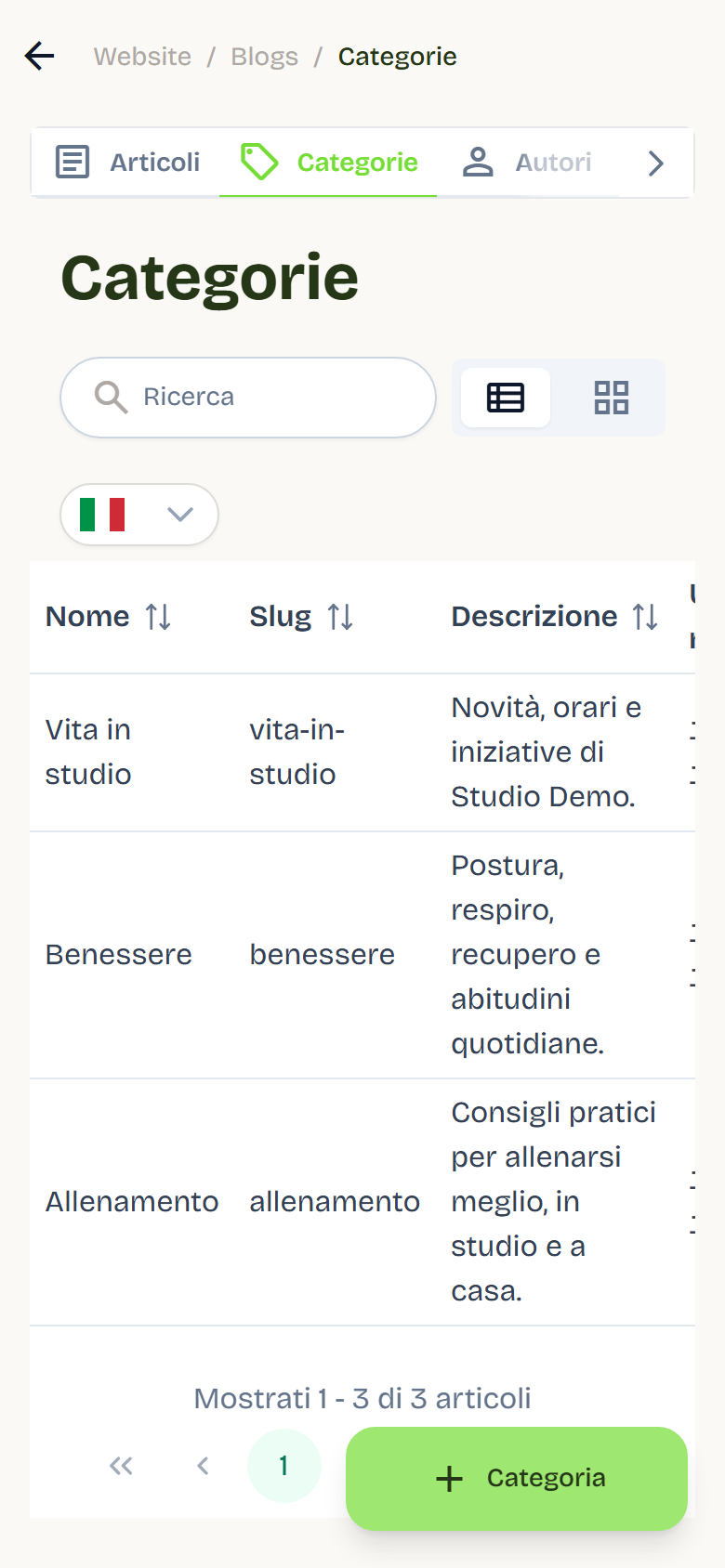
Autori: nome, email e avatar. Non sono tradotti e valgono per tutte le lingue.
Puoi creare categorie e autori dalla loro scheda oppure al volo dall'editor dell'articolo.
Commenti e moderazione
I commenti arrivano dal sito e richiedono un visitatore autenticato. I nuovi commenti sono In attesa.
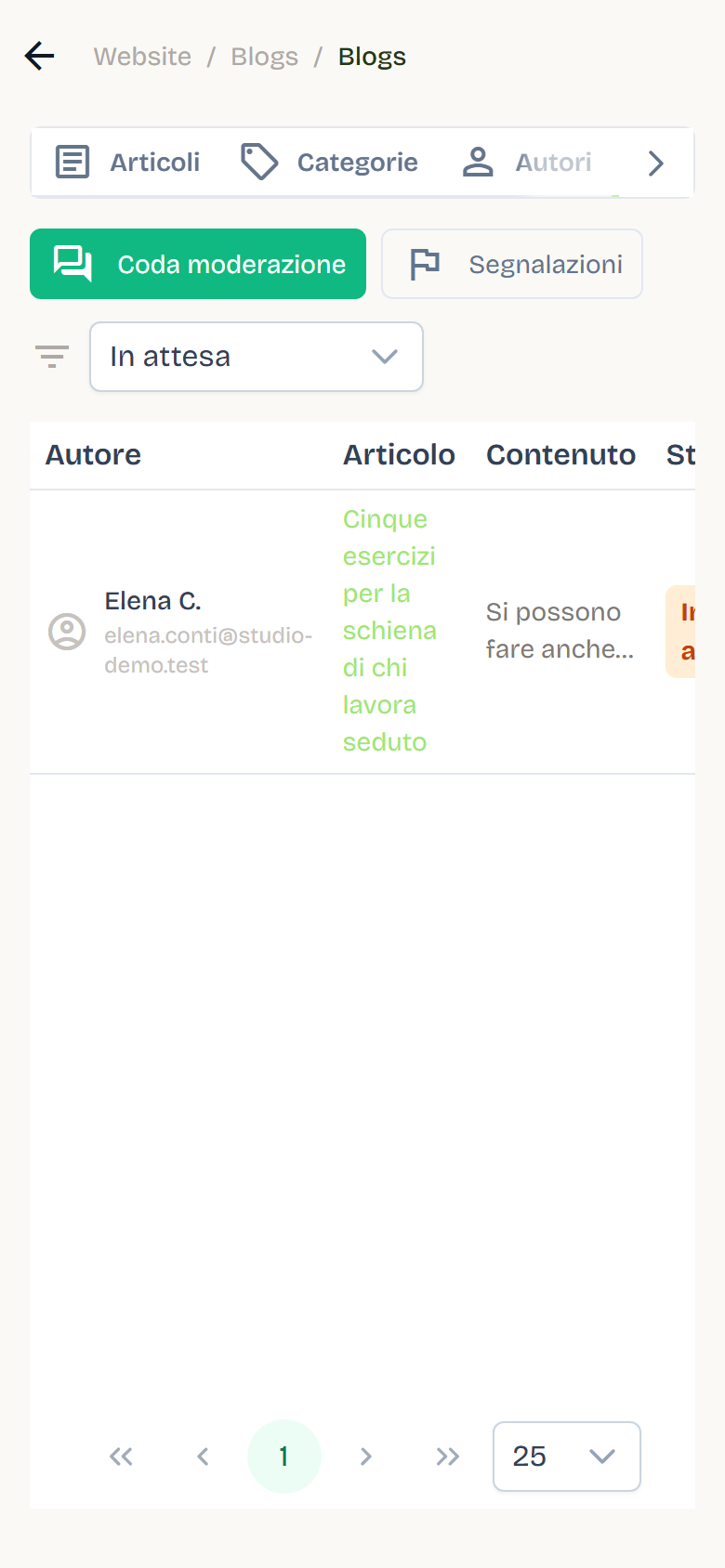
Dalla scheda Commenti puoi:
- nella vista Coda moderazione, filtrare per stato: In attesa, Approvati, Rifiutati, Bloccati, Tutti;
- Approvare, Rifiutare, Bloccare/Sbloccare o Eliminare un commento;
- aprire il dettaglio per leggere il testo completo e raggiungere l'articolo;
- nella vista Segnalazioni, risolvere le segnalazioni inviate dagli utenti.
Solo i commenti approvati e non bloccati compaiono sul sito.
Traduzioni
Gli articoli supportano più lingue: ogni lingua ha la propria versione, con titolo, slug, descrizione e corpo dedicati.
- La prima versione da pubblicare è quella della lingua principale.
- Dall'editor puoi poi creare le versioni nelle altre lingue e tradurle a mano o con l'aiuto dell'AI Traduzioni.
- Ogni versione si pubblica in modo indipendente.
Dettagli in Multilingua.
Newsletter
Il blog alimenta la newsletter del modulo Comunicazione:
- in Comunicazione > Messaggi > Automazioni scegli il template Blog per inviare (o inviare in test) la newsletter dell'ultimo articolo pubblicato;
- i destinatari sono i contatti con consenso, divisi per lingua, con ripiego sulla lingua principale;
- se non c'è un articolo pubblicato nella lingua principale, l'invio non parte.
Buone pratiche
- Pubblica solo articoli completi: titolo, descrizione, copertina e testo alternativo.
- Usa una copertina chiara e coerente con il tono del blog.
- Assegna sempre categoria e autori: aiutano la navigazione e la credibilità.
- Controlla con regolarità i commenti in attesa e le segnalazioni.
- Evita di cambiare lo slug dopo la pubblicazione: i link condivisi si romperebbero.