Comunicazione
- Serve a scrivere newsletter ai tuoi contatti e a vedere le email automatiche che Flo invia ai clienti.
- Nel menu la trovi in Comunicazione: Messaggi, Notifiche operative e Storico. I contatti sono in Persone > Contatti.
- Il compito più comune: in Messaggi > Editor scrivi il messaggio, salva la bozza, premi Conferma e poi Invia.
Cos'è
Modulo per inviare newsletter, automatizzare le comunicazioni e gestire i contatti in un unico posto.
Comprende: Messaggi (Editor, Automazioni e Libreria), Notifiche operative e Storico. L'archivio Contatti, in Persone > Contatti, è l'anagrafica condivisa delle persone che entrano in relazione con il business.
Quando è visibile
È visibile quando il modulo Comunicazione è attivo per il tuo studio e l'utente ha i permessi necessari (Pro, Admin o SuperAdmin).
Alcune aree hanno requisiti specifici: le tab di Messaggi dipendono da come è configurato il tuo studio, mentre le impostazioni di invio (mittente, email di test, limite mensile) sono configurate dal team Flò.
Settori principali
- Real Estate
- Fitness
- Enterprise
- Studi con contenuti ricorrenti
Dipendenze
Può essere collegato a:
Le aree del modulo
Dalla pagina Comunicazione accedi a:
- Messaggi: componi e invii le newsletter (Editor), configuri gli invii automatici (Automazioni) e gestisci i messaggi salvati (Libreria).
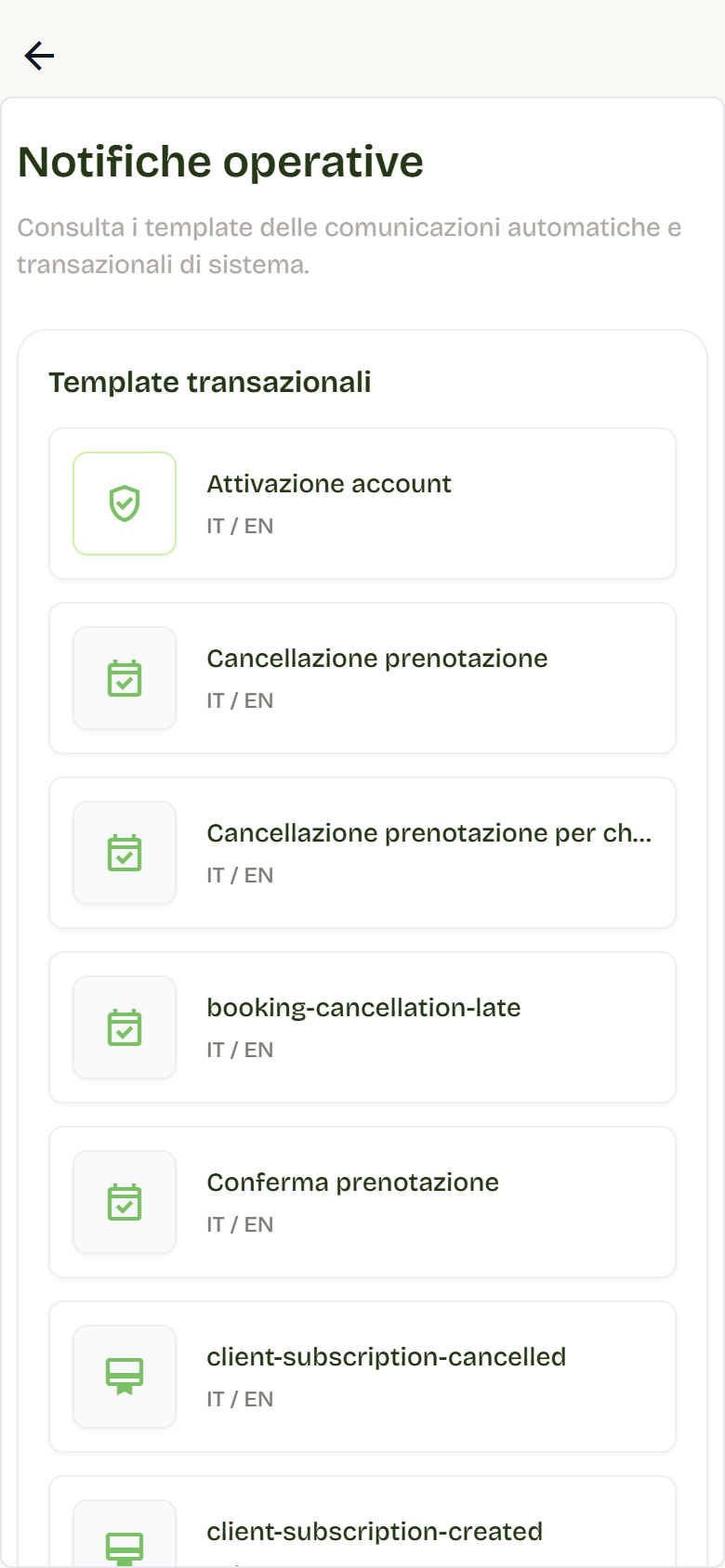
- Notifiche operative: i template delle comunicazioni automatiche e transazionali di sistema, in sola anteprima.
- Storico: la cronologia di invii e notifiche, con stato e dettaglio.
Le impostazioni di invio (email di test, provider e limite mensile) non sono nel menu del tuo studio: le gestisce il team Flò.
Editor messaggi
L'editor serve a comporre un messaggio e inviarlo ai contatti.
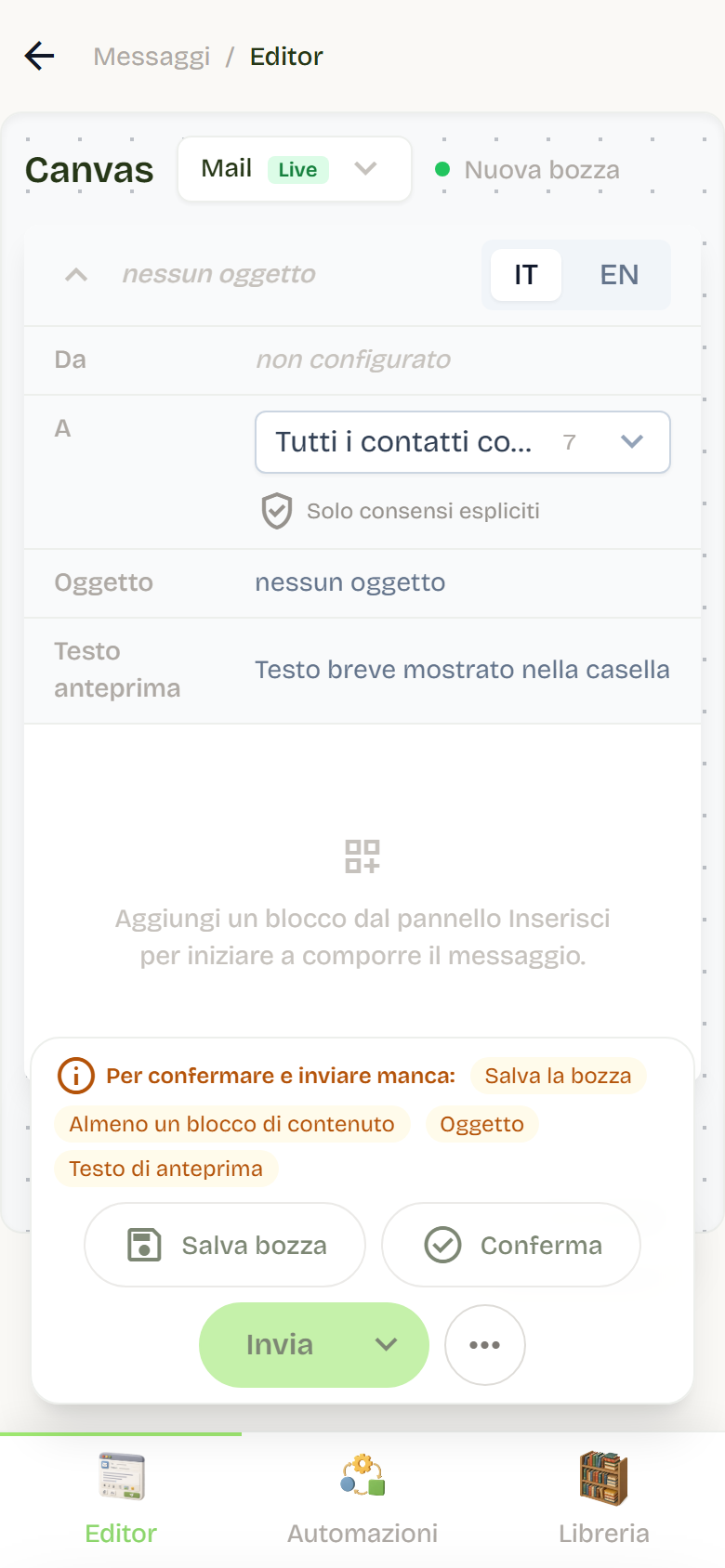
Dettagli del messaggio: lingua del contenuto, oggetto e preheader (il testo breve che appare accanto all'oggetto nella casella di posta).
Blocchi: aggiungi Titolo, Testo, Immagine e Pulsante; trascinali per riordinarli e modifica le proprietà del blocco selezionato. Nelle email i video non vengono riprodotti: usa solo immagini.
Contenuti dell'app: importa nel messaggio un elemento esistente (ad esempio un articolo o un prodotto) e scegli se riagganciare i dati, aggiungere i campi mancanti o ricomporre da zero.
Destinatari: scegli il gruppo di contatti per categoria; vengono inclusi solo i contatti con consenso esplicito.
Prima di inviare servono: bozza salvata, almeno un blocco, oggetto e testo di anteprima. Gli stati del messaggio sono Nuova bozza, Modifiche non salvate, Bozza salvata e Pronto.
Dopo la conferma puoi:
- Invia ora: parte subito, con conferma e conteggio dei destinatari;
- Programma invio: scegli data e ora (anche un giorno futuro); Flo avvisa se esiste già un invio sullo stesso giorno e ora;
- Invia newsletter di test: raggiunge solo gli indirizzi di test configurati e ignora platea, categoria, cadenza e limite destinatari.
Nel dialogo di invio scegli anche la cadenza (Immediato ~5 min, Veloce ~30 min, Standard ~1 ora, Delicato ~2 ore, con consegna stimata) e, nelle opzioni avanzate, il numero massimo di email e la frequenza al secondo. Se il tetto mensile è esaurito o il provider ha terminato la quota, l'invio viene bloccato e Flo indica quando riprenderà.
Automazioni
La tab Automazioni configura le newsletter automatiche dei contenuti pubblicati.
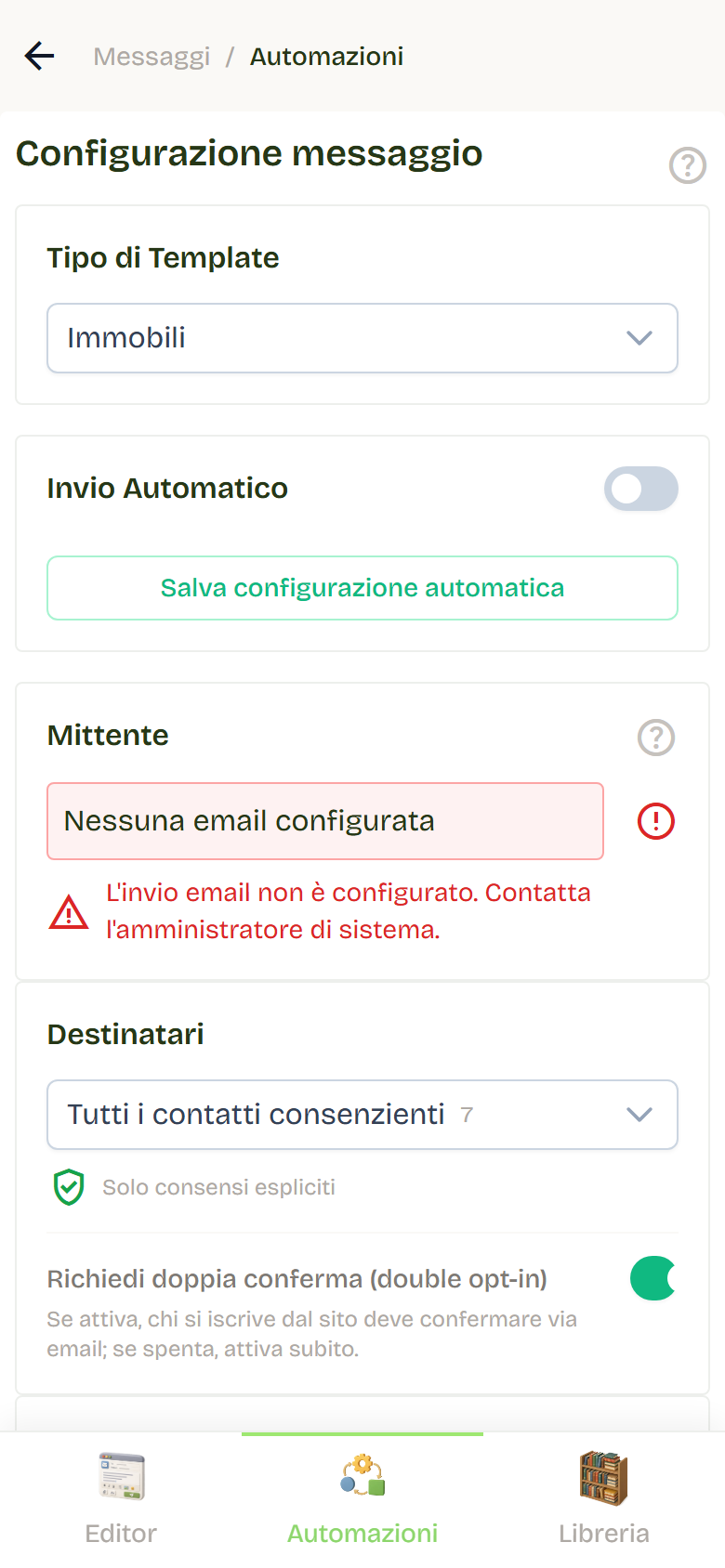
- Tipo template: Blog e Immobili, in base ai moduli attivi per il tuo studio.
- Mittente: l'indirizzo di invio, configurato dal team Flò, con lo stato della connessione. Se compare Nessuna email configurata, chiedi al supporto.
- Destinatari: il gruppo di contatti con consenso, con il conteggio.
- Canali: email; WhatsApp è indicato come in arrivo.
- Anteprima: il template con selettore della lingua.
Per il Blog puoi inviare (o inviare in test) la newsletter dell'ultimo articolo pubblicato.
Per gli Immobili puoi attivare l'invio automatico con frequenza giornaliera, settimanale o mensile e ora di invio in ora italiana (resta la stessa al cambio dell'ora legale), e vedere data e ora dell'ultimo e del prossimo invio. Ogni invio automatico comprende gli immobili pubblicati dall'inizio dell'invio precedente, senza buchi tra un ciclo e l'altro. L'invio manuale usa la finestra temporale scelta (ultime 24 ore, ultima settimana, ultimo mese) con il numero di immobili trovati; se non ce ne sono, la newsletter non parte.
Nella stessa pagina trovi il toggle Richiedi doppia conferma (double opt-in) per le iscrizioni dal sito: se attivo, chi si iscrive deve confermare via email; se spento, l'iscrizione si attiva subito.
Libreria
La Libreria raccoglie i messaggi salvati:
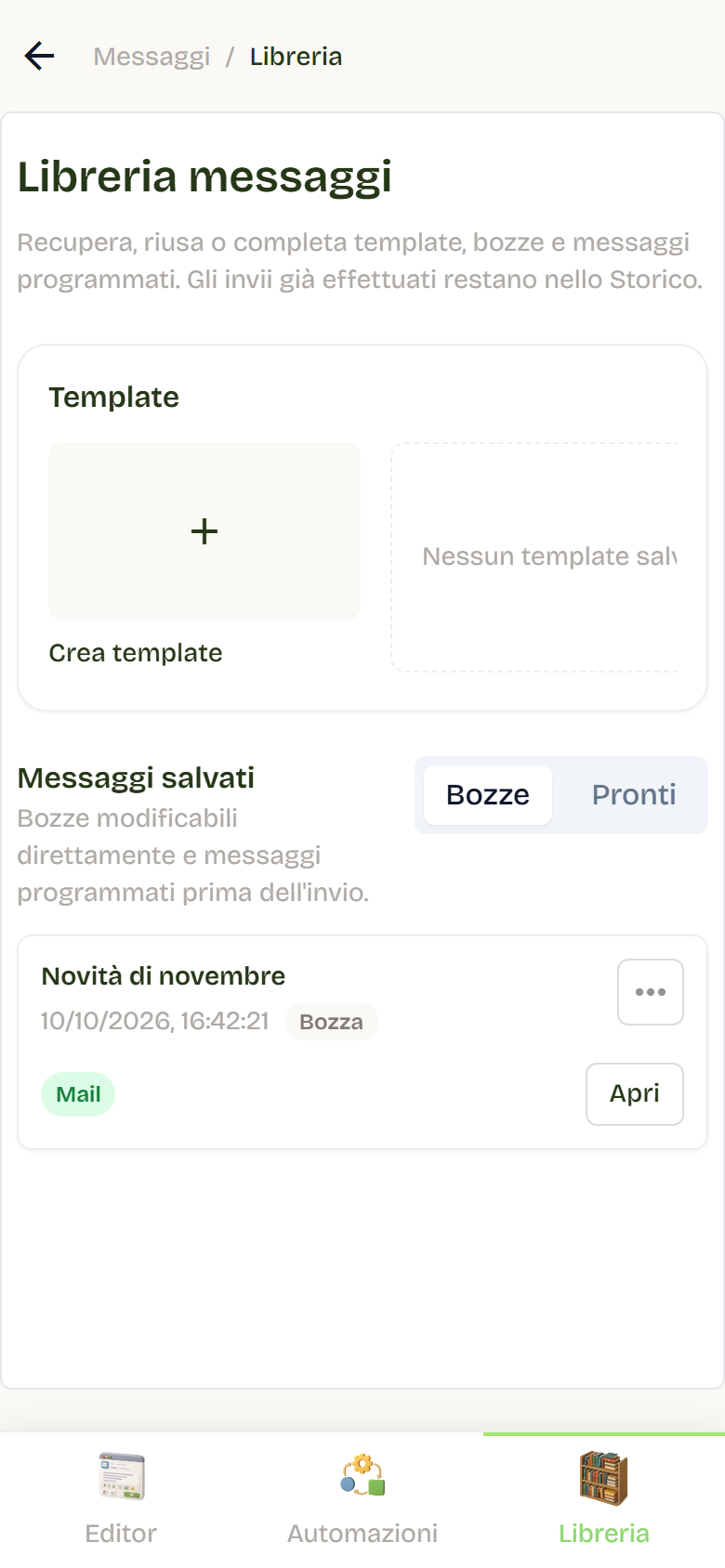
- Template: modelli riutilizzabili; usarli crea una nuova bozza senza modificare l'originale.
- Bozze: messaggi ancora in lavorazione.
- Pronti: messaggi confermati, pronti per l'invio o già programmati.
Da qui puoi aprire, duplicare, eliminare un elemento o salvarlo come template. Gli invii già effettuati restano nello Storico.
Storico invii
Lo Storico mostra messaggi e notifiche operative in un'unica cronologia, con data, oggetto, stato e progresso. Gli stati possibili sono: In coda, Programmata, In invio, In pausa, Completato, Completato con errori, Fallito, Annullato.
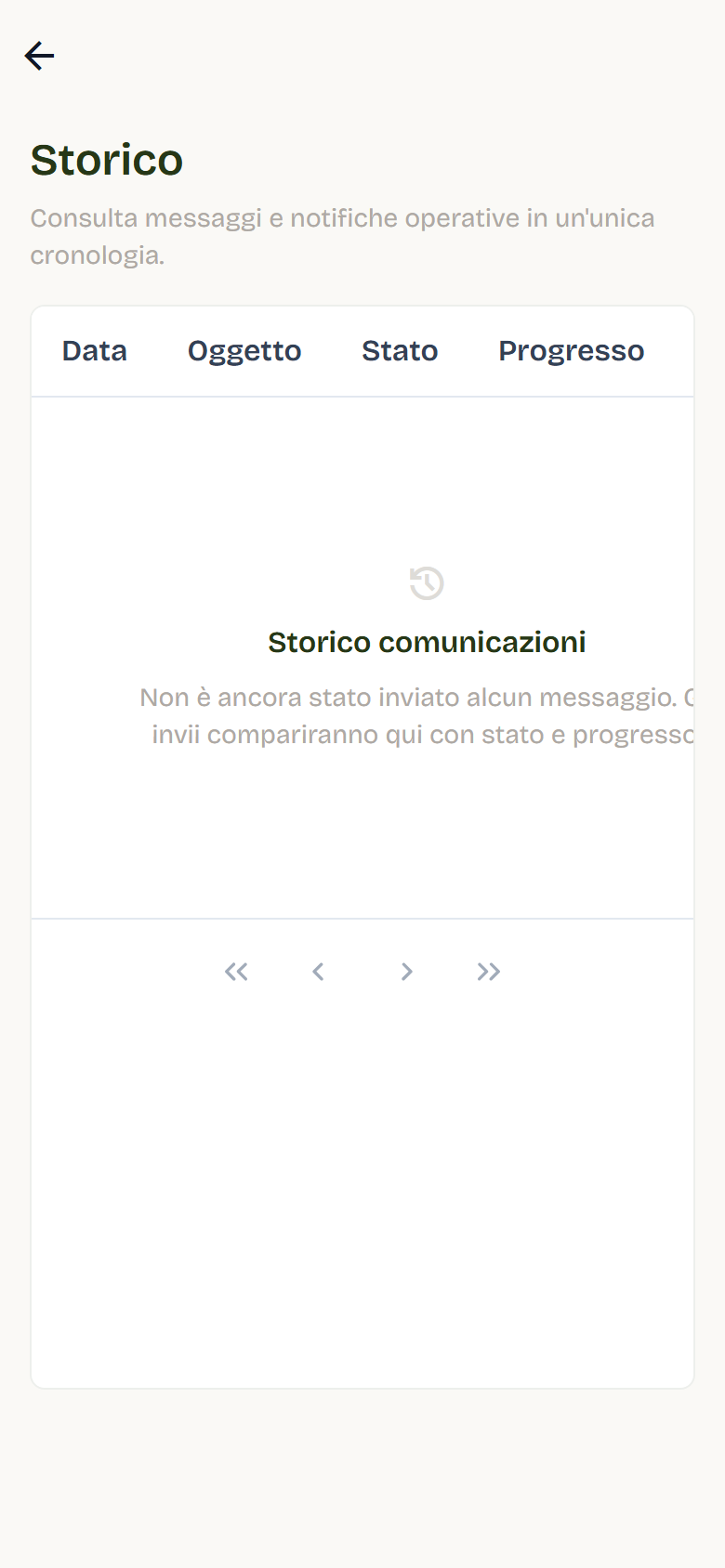
Nel dettaglio trovi destinatari, inviati, rimanenti, falliti e soppressi, l'ultimo errore, il provider e la lingua. Da qui puoi annullare un invio in corso (le email già spedite non si possono richiamare) e visualizzare la mail inviata.
Notifiche operative
Notifiche operative elenca i template transazionali di sistema (conferme, promemoria, recuperi password e simili). Sono inviati automaticamente dalle funzioni della piattaforma e in Flo sono disponibili solo in anteprima, con il selettore della lingua. Se un template non esiste in una lingua, Flo lo segnala.
Impostazioni
Le impostazioni di invio sono configurate dal team Flò: per cambiarle chiedi al supporto. Ecco cosa comprendono:
- Email di test: se la lista è valorizzata, ogni invio viene dirottato solo a questi indirizzi; gli iscritti reali non vengono raggiunti. Per tornare agli invii normali la lista va svuotata.
- Provider di invio: il servizio usato per le newsletter.
- Email di conferma iscrizione: la conferma inviata a chi si iscrive, con il link di disiscrizione.
- Limite email al mese: il tetto delle email newsletter; le email transazionali non vengono mai bloccate. Vedi il consumo del mese, i rimanenti e la data di azzeramento.
- Azzera contatore: rende di nuovo disponibili le email già conteggiate nel mese; l'operazione non è annullabile e non aumenta la quota del provider.
Contatti
Contatti è l'archivio centrale e si apre dal menu Persone > Contatti. Per ogni contatto trovi: dati anagrafici e di contatto, categoria, etichette, note interne, fonte e origine, stato newsletter e ultima attività.
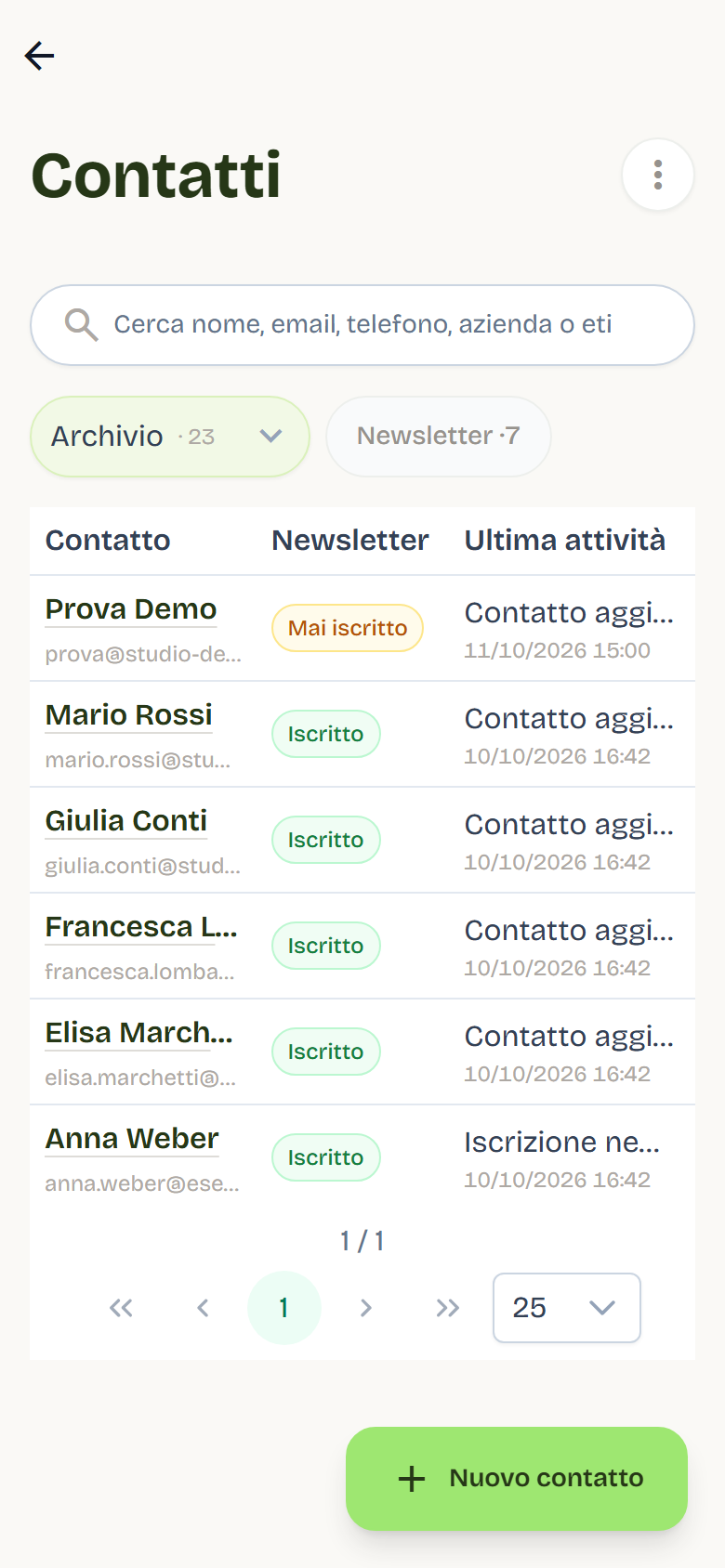
- Etichette: libere e multiple, per raggruppare i contatti per interessi o caratteristiche.
- Categoria: una sola per contatto, per il tipo principale (ad esempio Cliente o Fornitore).
- Note interne: visibili solo al team, non vengono usate nelle comunicazioni.
Operazioni principali:
- Importa (CSV o XLSX): Flo mostra l'anteprima con il numero di contatti trovati e propone le modalità Carica nuovo set di dati, Unisci all'archivio (aggiunge e arricchisce) o Sostituisci l'archivio. Puoi caricare più file e includere anche gli utenti non ancora collegati.
- Annulla import: ripristina l'archivio allo stato precedente all'ultimo import; le esclusioni di sicurezza per bounce, reclami e blocchi manuali restano sempre attive.
- Esporta: scarica i contatti della vista corrente in CSV.
- Svuota archivio (riservato ai profili più alti) ed Elimina contatto: rimuovono i dati in modo definitivo.
L'archivio dei contatti e gli iscritti alla newsletter sono collegati: lo stato newsletter di ogni contatto indica se ha espresso il consenso alle comunicazioni promozionali.
Scheda contatto
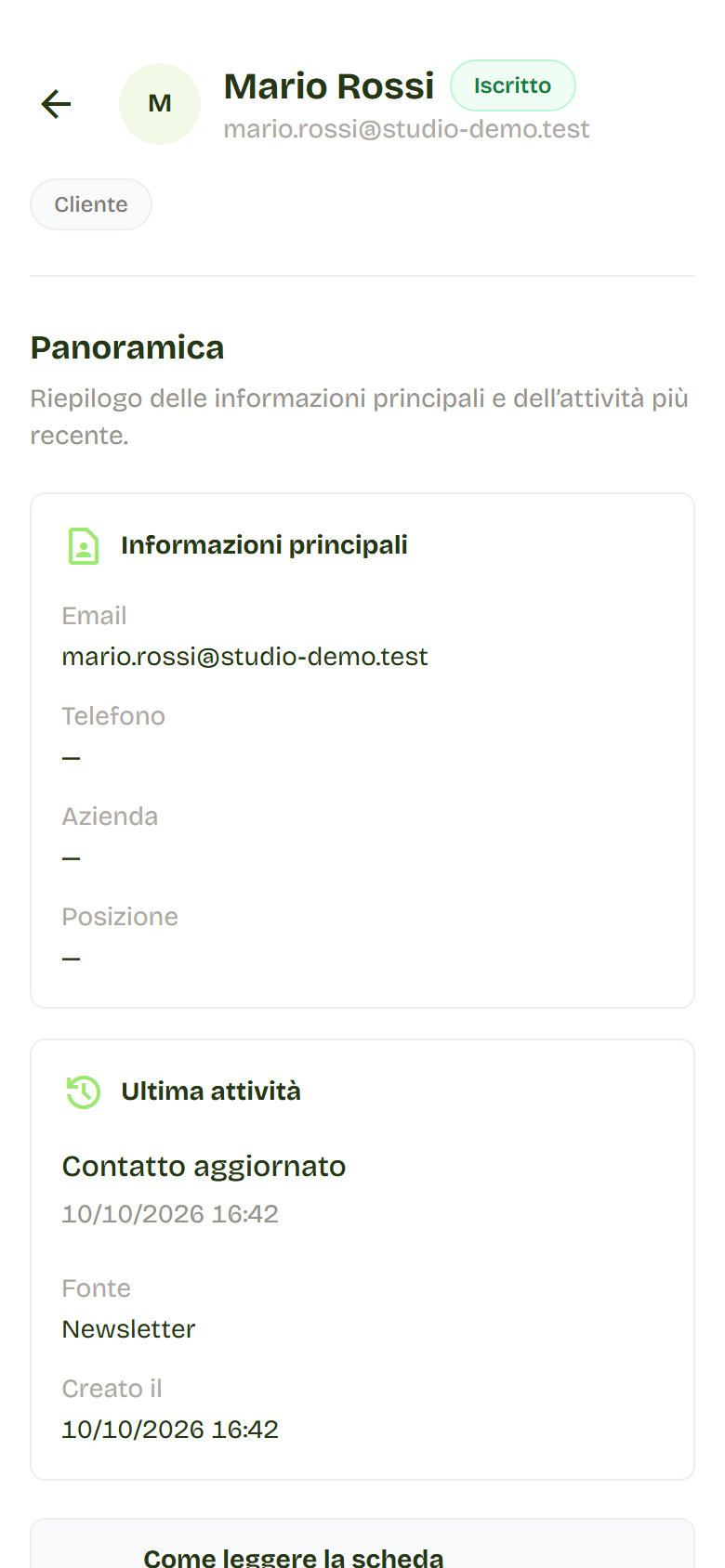
Tocca il nome di un contatto per aprire la sua scheda. La Panoramica riassume le informazioni principali, l'ultima attività e le note interne; le altre sezioni sono Dati contatto, Attività, Newsletter e marketing, Preferenze immobili, Origine e Azioni amministrative.
Consenso e disiscrizione
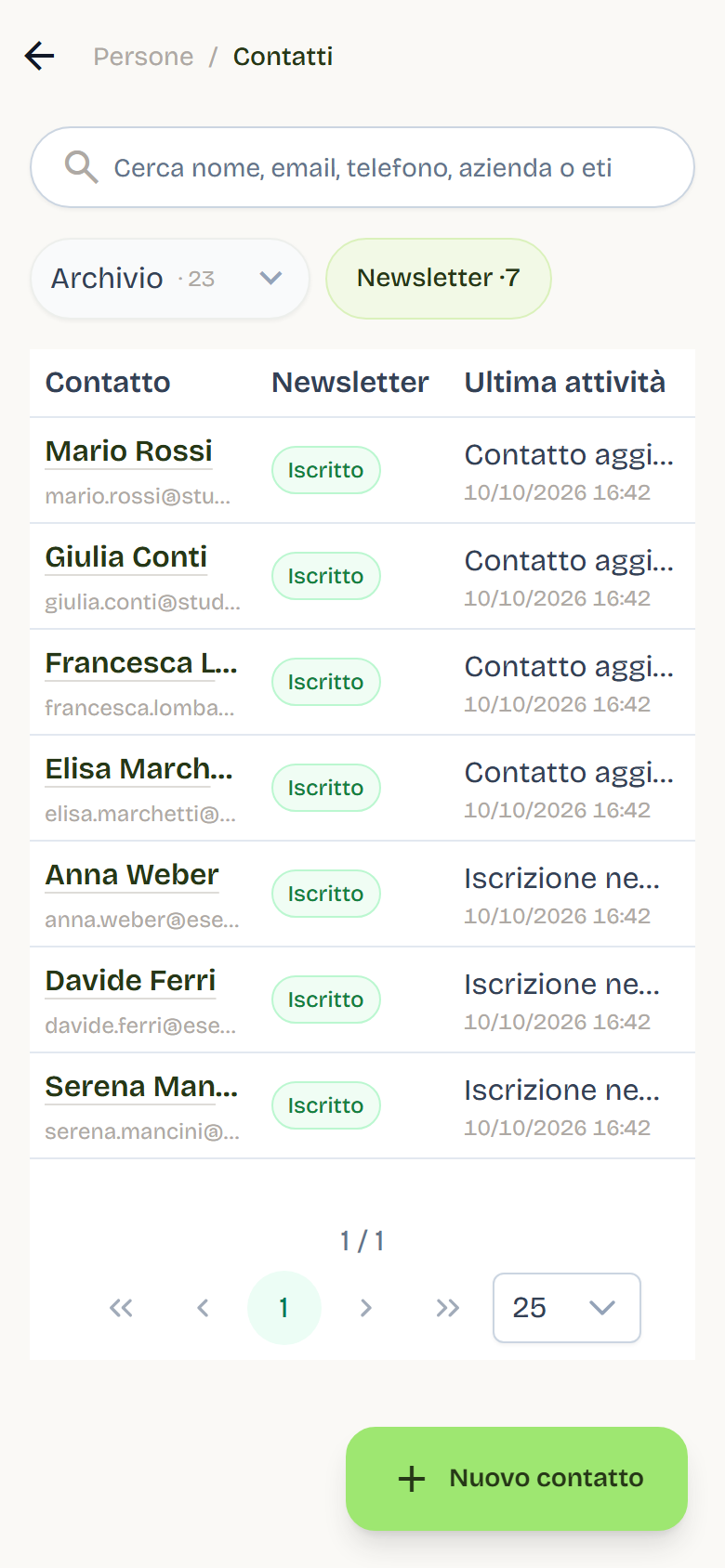
Nell'archivio Contatti il filtro Newsletter mostra solo le persone iscritte, cioè quelle che hanno dato il consenso.
- Double opt-in: decidi se le iscrizioni dal sito devono passare dalla conferma via email.
- Disiscrizione con un clic: ogni email contiene il link firmato per disiscriversi; dalla stessa pagina è possibile iscriversi di nuovo.
- Lista di soppressione: gli indirizzi con bounce, reclami o blocchi manuali non vengono più contattati; una nuova iscrizione rimuove solo la disiscrizione, mai le esclusioni di sicurezza.
Registro email
Il registro delle email inviate (stato di consegna, filtri e dettaglio del singolo invio) è riservato al supporto Flo. Se un cliente dice di non aver ricevuto una email, scrivi al supporto indicando indirizzo, data e tipo di email: controlliamo noi la consegna.
Buone pratiche
- Prova sempre l'anteprima e l'invio di test prima di un invio reale.
- Controlla il conteggio dei destinatari e il gruppo scelto prima di confermare.
- Mantieni pulito l'archivio contatti: unisci i duplicati e aggiorna le etichette.
- Rispetta i consensi: usa solo gruppi con consenso esplicito.
- Usa la cadenza standard per gli invii grandi, così la reputazione del mittente resta stabile.
- Controlla lo Storico dopo ogni invio: falliti e soppressi raccontano la qualità della lista.