Contenuti dinamici
- Serve ad aggiornare da solo testi, foto e allegati di sezioni già presenti sul sito, come le sale o un evento.
- Nel menu lo trovi in Website > Contenuti dinamici.
- Il compito più comune: premi Gestisci accanto a un contenuto, cambia testo o foto e salva.
Cos'è
Categoria di moduli che permette allo studio di modificare e salvare parti esistenti del sito tramite Flo.
Un contenuto dinamico è una sezione già prevista del sito che non resta fissa nel codice, ma può essere aggiornata dallo studio in autonomia. In Flo il modulo si chiama Contenuti dinamici (in passato era indicato come Galleria) e ogni voce dell'elenco è un contenuto composto da:
- nome e descrizione, con una versione per ogni lingua attiva;
- una galleria di media (immagini, video e GIF);
- eventuali allegati scaricabili.
Quando è visibile
È visibile quando lo studio sceglie di rendere modificabili alcune parti del proprio sito.
Esempi
- Servizi
- About
- Privacy policy
- Galleria
Settori principali
- Fitness
- Real Estate
- Enterprise
- Studi con sito o sezioni visuali aggiornabili
Dipendenze
Può essere collegato a:
Come funziona
Apri Website > Contenuti dinamici per vedere l'elenco dei contenuti del tuo sito.
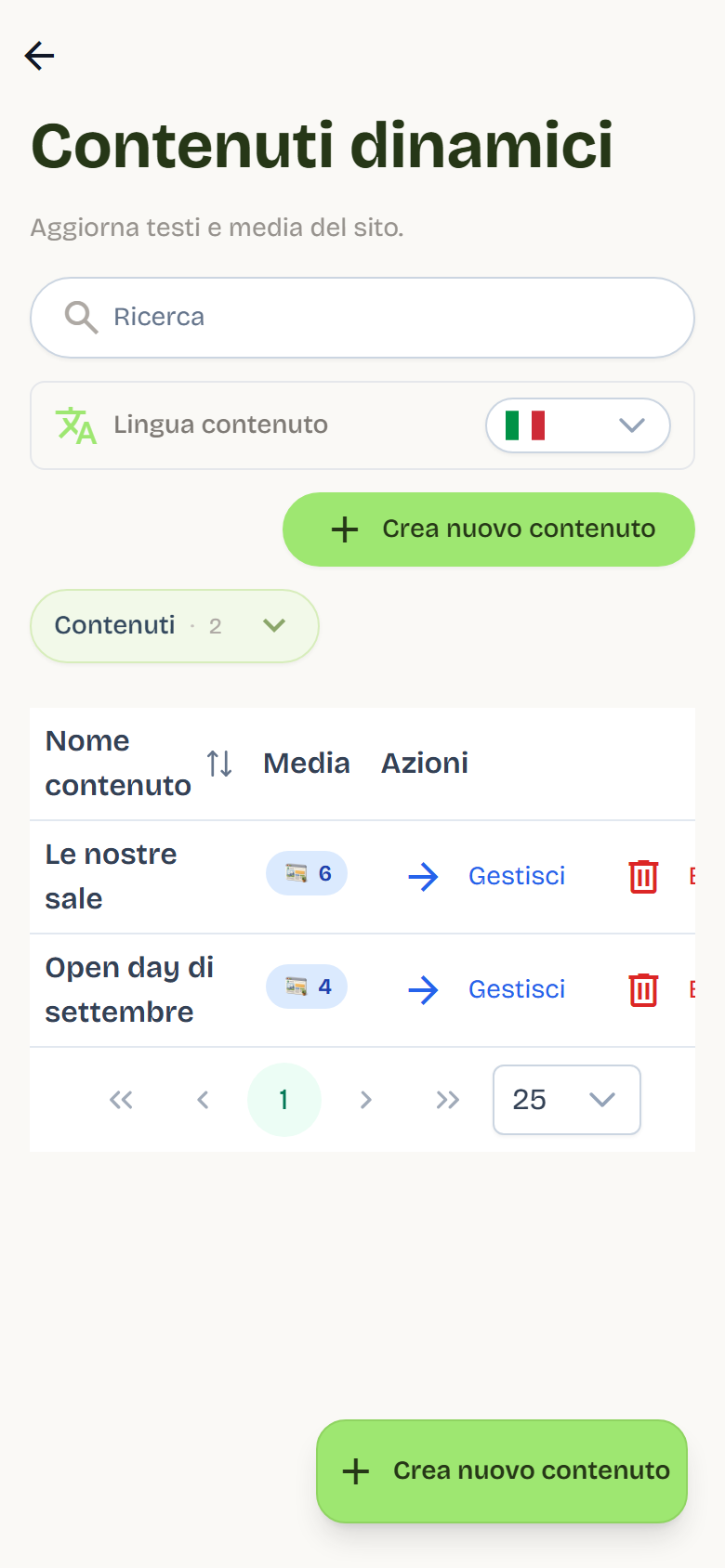
- La pagina Contenuti dinamici elenca i contenuti con nome, descrizione, numero di media e data di ultima modifica. L'ordinamento predefinito è dal più recente.
- La ricerca filtra per nome e descrizione nella lingua selezionata; nella lista la descrizione mostra il punto in cui la ricerca ha trovato corrispondenza.
- "Crea nuovo contenuto" crea un nuovo contenuto. I media si caricano dopo il primo salvataggio.
- Il salvataggio aggiorna subito il contenuto servito al sito: per i contenuti dinamici non esiste uno stato bozza separato.
- Se provi a uscire con modifiche non salvate, Flo mostra l'avviso "Hai modifiche non salvate" con il pulsante "Annulla modifiche".
Dettagli
- Nome del contenuto: obbligatorio, una versione per ogni lingua attiva.
- Descrizione: editor di testo formattato, con immagini e collegamenti agli allegati.
- Il selettore di lingua in alto cambia la lingua dei campi mostrati.
Media
- Fino a 50 media per contenuto.
- Numero massimo di media visibili sul sito: limita quanti media mostra il sito, senza limitare i caricamenti. Lascia vuoto per mostrare tutti i media.
- I media nascosti restano in Flo ma non vengono serviti al sito.
- Il primo media è quello principale.
- Ogni media può avere una didascalia per lingua.
I dettagli su caricamento, formati e limiti sono in Galleria.
Allegati
- Formati: PDF, DOCX, XLSX, PPTX, ZIP, TXT, CSV.
- Visibile pubblicamente: se attivo, gli allegati sono visibili e scaricabili dal sito pubblico; se disattivo restano visibili solo in Flo.
- Gli allegati si riordinano trascinandoli e si eliminano singolarmente.
Blocco della configurazione
Il team Flò può bloccare la configurazione dei contenuti dinamici con "Configurazione completata".
- Con il blocco attivo non si possono creare, eliminare o rinominare contenuti.
- La modifica di testi, media e allegati resta disponibile.
- Lo sblocco ("Configurazione bloccata") lo fa il team Flò: se ti serve creare o rinominare un contenuto, chiedi al supporto.
Storico versioni
Quando lo storico è attivo, ogni salvataggio crea una versione consultabile e ripristinabile dalla pagina di modifica. Vedi Storico contenuti.
Differenza con i moduli che generano nuove pagine
I contenuti dinamici aggiornano sezioni già previste del sito: non creano nuove pagine e non generano nuovi URL.
I moduli di Crescita digitale, come Blog, Immobili e Catalogo, creano invece nuove pagine pubblicabili e indicizzabili.
Buone pratiche
- Usa un contenuto per ogni sezione del sito: non accumulare sezioni diverse nello stesso contenuto.
- Imposta il numero massimo di media solo se il sito non deve mostrare tutto.
- Nascondi un media invece di eliminarlo quando vuoi toglierlo temporaneamente dal sito.
- Controlla la lingua selezionata prima di salvare.