Brand e identità
Da Amministrazione > Identità del brand gestisci gli asset e le regole generali del brand: logo, palette, font e asset di libreria.
Le funzioni di questa area sono disponibili solo se il tuo spazio Flò usa il tuo marchio al posto di quello Flò. Se non vedi Identità del brand o le relative schede, chiedi al supporto.
La pagina ha due schede:
- Brand kit: logo, colori e tipografia ufficiali.
- Asset del brand: libreria condivisa di icone e immagini.
Tema e metadati del brand sono configurati dal team Flò: per cambiarli chiedi al supporto.
Brand kit
Il Brand kit raccoglie gli elementi ufficiali da usare in tutti i materiali del brand.
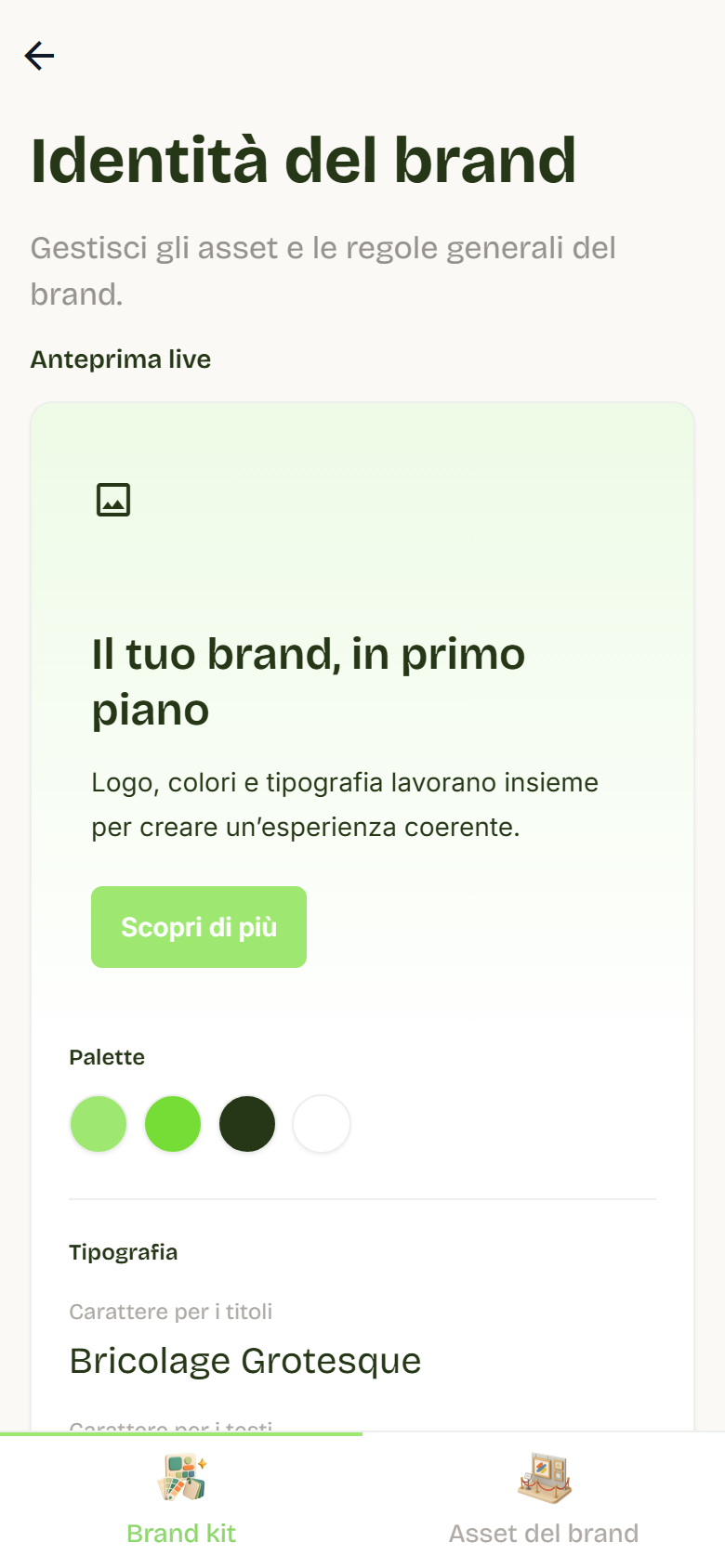
- Logo: carica, sostituisci, scarica o elimina il logo. Sono accettate immagini (PNG, JPG, WebP, SVG o GIF) fino a 2 MB.
- Colori del brand: imposta Colore principale, Colore secondario, Colore del testo e Colore di sfondo. Puoi scaricare la palette in CSS o JSON.
- Tipografia: imposta il Carattere per i titoli e il Carattere per i testi, caricando un file TTF, OTF, WOFF o WOFF2 fino a 10 MB oppure incollando il link Google Fonts.
- Anteprima live: mostra logo, colori e tipografia insieme, per verificare la coerenza prima di salvare.
- Scarica brand kit: scarica uno ZIP con gli elementi del brand, incluse le immagini attive della libreria Asset del brand.
Chi può fare cosa:
- Admin e SuperAdmin modificano e salvano.
- Pro può consultare e scaricare, se abilitato dalla visibilità del ruolo.
Asset del brand
La libreria Asset del brand è lo spazio condiviso per icone e immagini create per il brand.
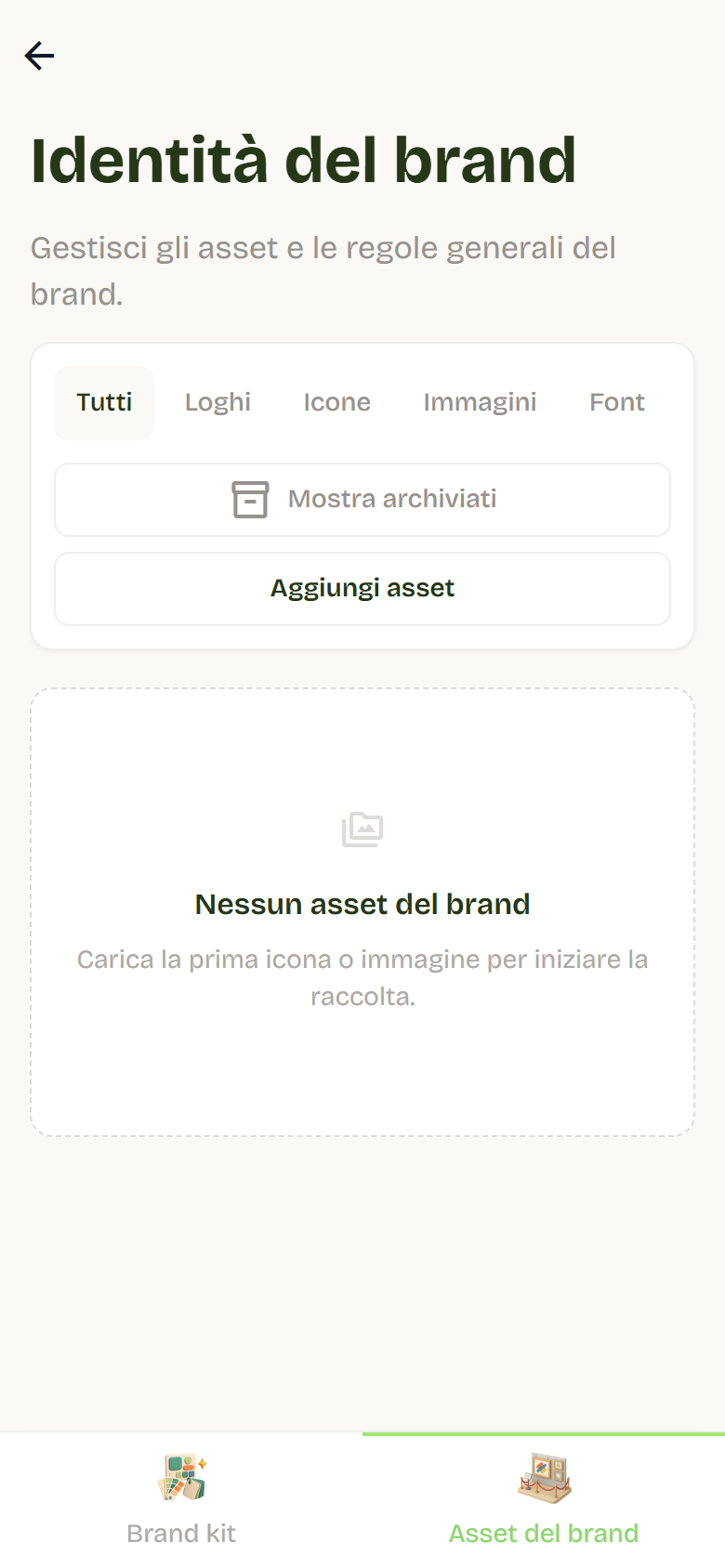
- Filtri: Tutti, Loghi, Icone, Immagini, Font. Quando esistono raccolte puoi filtrare anche per Raccolta.
- Aggiungi asset: carica una o più immagini (PNG, JPG, WebP, SVG o GIF fino a 10 MB) e compila i metadati:
- Nome asset;
- Tipo (Icona o Immagine);
- Variante (es. chiara, scura, monocromatica);
- Raccolte: scrivi un'etichetta e premi spazio, virgola o Invio. Puoi aggiungerne più di una e riutilizzare le raccolte esistenti;
- Descrizione e Testo alternativo.
- Con più file, i metadati sono condivisi. Se lasci vuoto il nome, ogni asset usa il nome del file.
- Archivia un asset per rimuoverlo dalla vista senza cancellare il file; con Ripristina torna disponibile. Mostra archiviati visualizza anche gli asset archiviati.
- Puoi scaricare un singolo asset o modificare i metadati con Modifica asset.
- Il logo e i font del Brand kit compaiono come voci collegate Brand Kit in sola lettura.
Admin e SuperAdmin caricano e modificano; Pro consulta e scarica, se abilitato.
Tema (solo SuperAdmin)
Il tema dell'app è configurato dal team Flò. Se vuoi cambiarlo, chiedi al supporto.
Metadati del brand (solo SuperAdmin)
Titolo dell'app, descrizioni per i motori di ricerca, font e dati dell'app installabile sono configurati dal team Flò. Se vuoi cambiarli, chiedi al supporto.
Login
Da Amministrazione > Esperienza app > Login configuri l'aspetto e le regole della schermata di accesso.
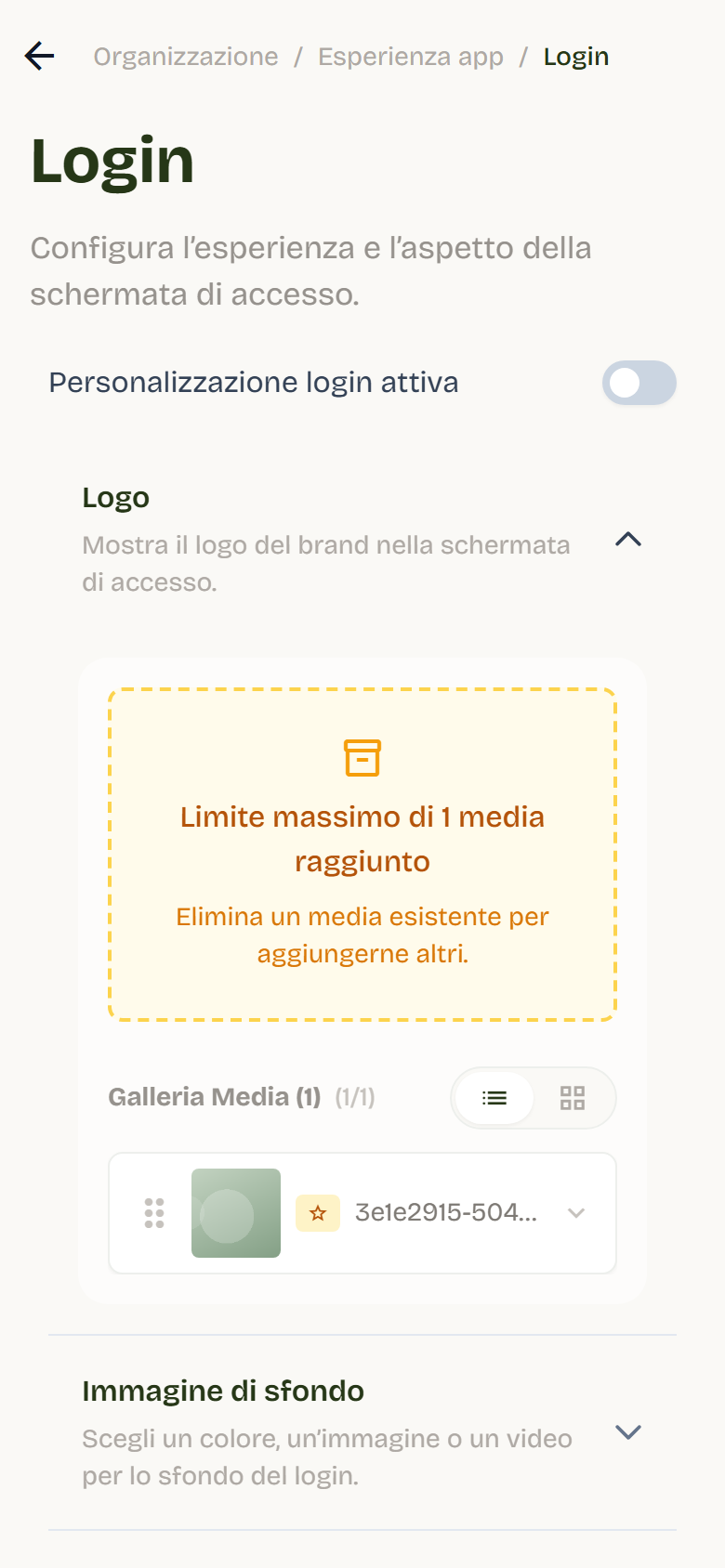
- Personalizzazione login attiva: attiva o disattiva la personalizzazione.
- Logo: carica il logo mostrato nella schermata di accesso.
- Immagine di sfondo: scegli Colore, Immagine o Video, con colore di sfondo e file di supporto.
- Requisiti e restrizioni di accesso: Richiedi numero di telefono e Solo amministratori possono accedere.
- Metodi di accesso: vedi quali metodi sono disponibili (Email e password, Google, Apple) e se sono attivi.
- Anteprima login: verifica il risultato prima di salvare.
Admin e SuperAdmin modificano; Pro consulta, se abilitato.
Installazione app
Da Amministrazione > Esperienza app > Installazione app configuri l'app che i clienti installano sul telefono.
- Link di installazione: apri il link sul dispositivo o scansiona il codice QR, poi usa l'azione Installa app del browser.
- Icona app (PWA): scegli un'immagine quadrata (PNG o WebP) di almeno 512 px. Puoi regolare il Margine di sicurezza e Genera icone: Flo produce home screen, iOS, favicon e splash (2048×2732) e le salva automaticamente.
- Con almeno il 10% di margine l'icona viene dichiarata maskable; sotto quella soglia resta any.
- Ripristina icona Flò rimuove l'icona personalizzata.
- Le app già installate sulla home screen conservano l'icona precedente: iOS e Android la memorizzano al momento dell'installazione.
- Nome app, Nome breve, Colore barra di stato e Colore di sfondo dell'app installata.
- Apri il manifest per controllare i dati dell'app installabile generati da Flo.
- Messaggi per utenti: personalizza il messaggio mostrato agli utenti quando aprono le istruzioni per installare l'app.
Admin e SuperAdmin modificano; Pro consulta, se abilitato.
Riepilogo permessi
| Funzione | Admin / SuperAdmin | Pro |
|---|---|---|
| Brand kit (modifica) | Sì | No |
| Brand kit (consultazione e download) | Sì | Se abilitato |
| Asset del brand (carica, modifica, archivia) | Sì | No |
| Asset del brand (consultazione e download) | Sì | Se abilitato |
| Tema e Metadati del brand | Team Flò (chiedi al supporto) | No |
| Login | Sì | Consultazione, se abilitato |
| Installazione app | Sì | Consultazione, se abilitato |
Per abilitare le aree per il ruolo Pro vedi Accessi e permessi. Per la dashboard dell'app vedi Dashboard e home.