Catalogo
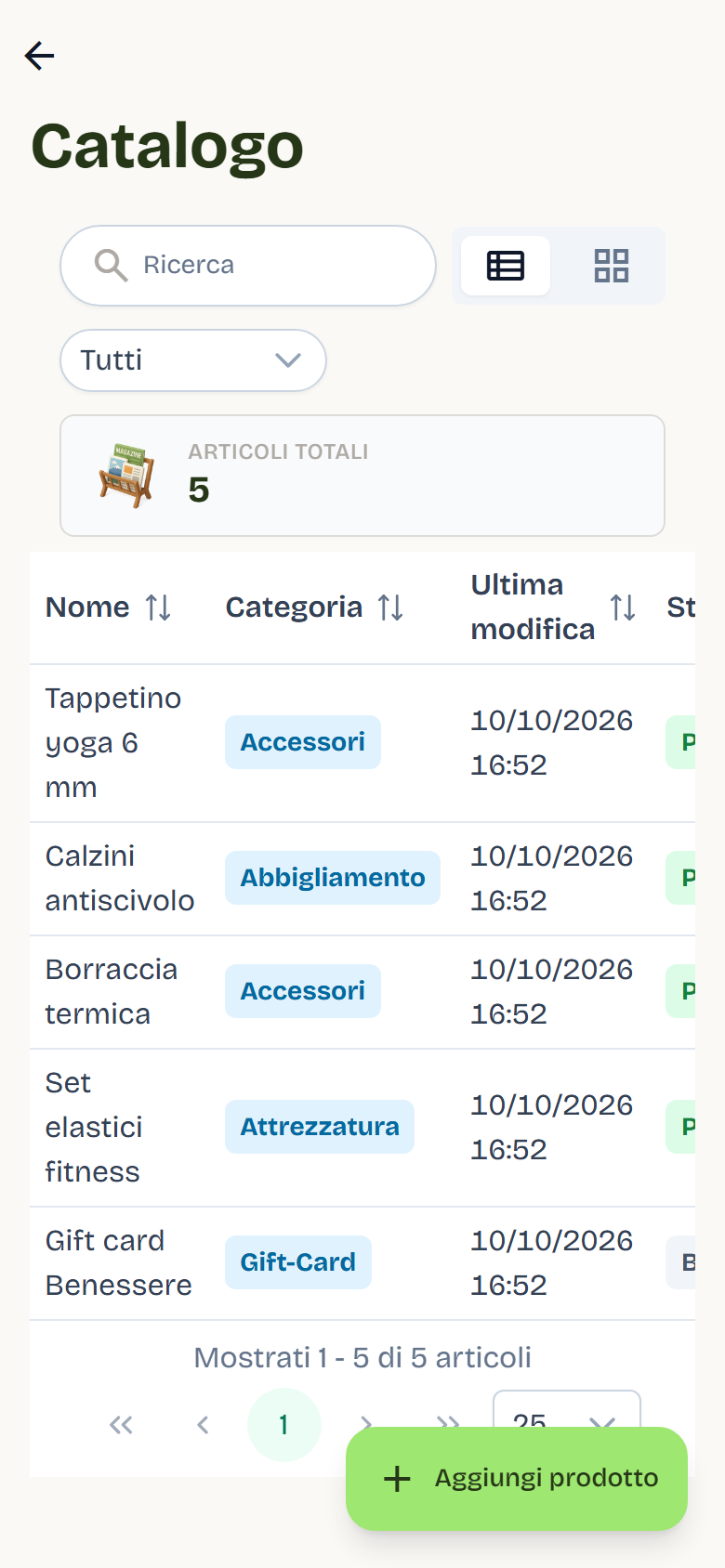
- Serve a pubblicare sul sito i tuoi prodotti o elementi, ognuno con testi, foto e allegati.
- Nel menu laterale lo trovi in Website > Catalogo.
- L'attività più comune: premere Aggiungi prodotto, scrivere il nome, completare la scheda e pubblicarla.
Cos'è
Modulo per creare e pubblicare schede catalogo, prodotti, offerte o elementi strutturati legati al business dello studio.
Ogni scheda pubblicata diventa una pagina pubblica del sito, con testi, immagini, specifiche e allegati.
Fa parte della categoria Crescita digitale perché può generare nuove pagine pubbliche.
Quando è visibile
È visibile quando lo studio ha un catalogo o una raccolta di elementi da pubblicare e aggiornare.
La sezione Catalogo si trova in Website > Catalogo nel menu laterale e compare quando il modulo è attivo per il tuo studio. L'accesso dipende dal ruolo e dai permessi dell'utente.
Settori principali
- Enterprise
- Attività con catalogo prodotti o servizi
- Configurazioni future dedicate
Dipendenze
Può essere collegato a:
La scheda catalogo
Ogni elemento è una scheda con:
- Informazioni generali: nome, slug, sottotitolo, categoria, ordine di visualizzazione.
- Specifiche: materiali, origine, prezzo, anno, orientamento, dimensioni, date di esposizione, località, strumenti, processi, crediti.
- Descrizione: testo editoriale.
- Allegati: documenti e schede PDF.
- Correlazioni: articoli correlati e opere in evidenza.
- Immagini principali (fino a 10) e Galleria (fino a 20), con titolo e descrizione per ogni immagine.
Creare un elemento
- Apri Catalogo.
- Seleziona Aggiungi prodotto: si apre la finestra Nuovo elemento.
- Inserisci il Nome elemento; lo slug viene generato dal nome.
- Conferma: la scheda viene creata come bozza e si apre subito per i dettagli.
- Completa specifiche, descrizione, immagini e allegati.
- Salva e poi pubblica.
Categorie e ordine
La Categoria si sceglie da un elenco di valori configurati per il catalogo. Dall'editor puoi gestire i valori: etichette per lingua, ordine e visibilità.
L'Ordine (nelle opzioni avanzate delle informazioni generali) definisce la sequenza di visualizzazione: la lista e il sito partono da questo valore. Usa numeri bassi per gli elementi in evidenza.
Le Opere in evidenza e gli Articoli correlati sono elenchi ordinati di elementi pubblicati collegati alla scheda; sul sito viene rispettato l'ordine scelto in amministrazione.
Immagini e allegati
- Immagini principali e Galleria: carica, riordina e aggiungi titolo e descrizione per ogni immagine.
- Allegati: carica i documenti dalla scheda (ad esempio la scheda PDF del prodotto) e riordinali.
- Il toggle Visibile pubblicamente rende gli allegati scaricabili dal sito. Finché è disattivo, i file restano visibili solo in amministrazione.
- I link agli allegati scaricati dal sito usano il nome del file caricato.
- In lista, il filtro Da sistemare segnala gli elementi con media non compatibili, da correggere.
Bozza e pubblicazione
Ogni elemento può essere in Bozza oppure Pubblicato.
- Salva non pubblica: su un elemento già pubblicato, salvare lo riporta in bozza finché non premi Pubblica.
- Il toggle Visibilità sul Sito agisce subito sullo stato salvato: Visibile pubblica, Nascosto toglie l'elemento dal sito (con conferma). Le modifiche non salvate restano nel form e non vengono pubblicate.
- Solo gli elementi pubblicati vengono letti dalle pagine pubbliche del sito: bozze ed elementi nascosti non compaiono. L'indirizzo della pagina pubblica usa lo slug dell'elemento.
Collegamento con Comunicazione
Da Comunicazione > Messaggi > Editor > da elemento puoi comporre un messaggio partendo da un elemento del catalogo e importarne titolo, testo, immagini e pulsante.
Buone pratiche
- Compila prima le informazioni generali e la categoria, poi i dettagli.
- Prepara immagini di qualità e controllane l'ordine: la prima immagine della galleria viene usata come copertina nelle liste pubbliche.
- Controlla l'ordine degli elementi in evidenza e dei correlati prima di pubblicare.
- Verifica che gli allegati destinati al pubblico abbiano il toggle Visibile pubblicamente attivo.
- Dopo ogni modifica a un elemento online, ripubblica per riportarlo sul sito.