Fatturazione
- Serve a emettere e ricevere le fatture elettroniche e a tenere il registro delle vendite.
- Nel menu laterale la trovi in Finanza > Fatturazione: si apre la pagina Fatturazione elettronica.
- L'attività più comune: aprire la scheda Inviate, controllare le bozze Da inviare e inviarle al SDI.
Cos'è
Modulo per la fatturazione elettronica e per la fatturazione degli incassi gestiti fuori dal pagamento online.
Il modulo tiene in Flo un registro delle fatture, allineato con il servizio di fatturazione elettronica che hai collegato (il Provider): fatture inviate al Sistema di Interscambio (SDI) e fatture ricevute dai fornitori. Da qui puoi anche comporre una fattura, importare un XML già trasmesso all'Agenzia delle Entrate, creare bozze da prenotazioni e abbonamenti non pagati online, generare fatture collettive per cliente e periodo, esportare il registro vendite con il riepilogo IVA e scaricare il PDF di cortesia brandizzato.
Per le fatture trasmesse fa fede il provider; il registro in Flo serve per cercare, controllare ed esportare.
Quando è visibile
La pagina Fatturazione elettronica si apre da Finanza > Fatturazione nel menu laterale. Il modulo si attiva su richiesta: se non vedi la voce, scrivi al supporto. Gli amministratori vedono tutte le schede; i professionisti (Pro) abilitati possono consultare ricevute e inviate in sola lettura.
Settori principali
- Tutti i settori con incassi da fatturare
- Fitness e wellness
- Servizi su appuntamento
Dipendenze
Può essere collegato a:
Impostazioni
Nella scheda Impostazioni (solo amministratori) colleghi il servizio di fatturazione elettronica:
- Provider: Fattura Elettronica API o OpenAPI.it;
- Username / Password oppure Token API in base al provider (lo stato indica se sono configurati, senza mostrare i valori);
- Ambiente: Test o Produzione;
- Partita IVA mittente predefinita;
- Dati fiscali: serie, fuso orario fiscale e anagrafica del cedente (denominazione, P.IVA, codice fiscale, regime fiscale, indirizzo, email);
- Testi della copia fattura: intestazione (compare sotto il logo nel PDF di cortesia), piè di pagina e note legali;
- Prerequisiti per i pagamenti online: verifica di credenziali del provider di pagamento, credenziali di fatturazione e dati fiscali del cedente.
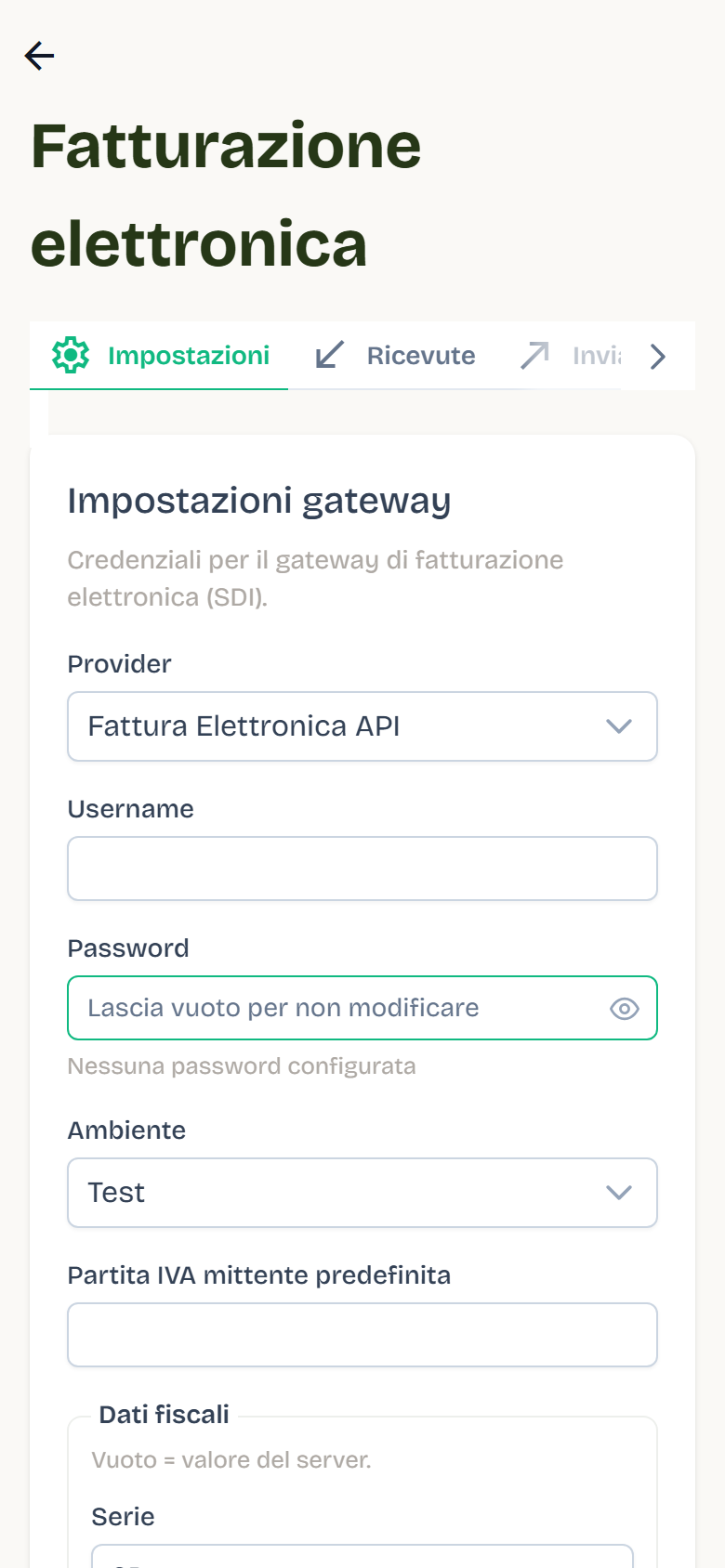
Usa Verifica connessione per controllare le credenziali. I campi lasciati vuoti mantengono i valori già configurati sul server.
Regime forfettario e bollo
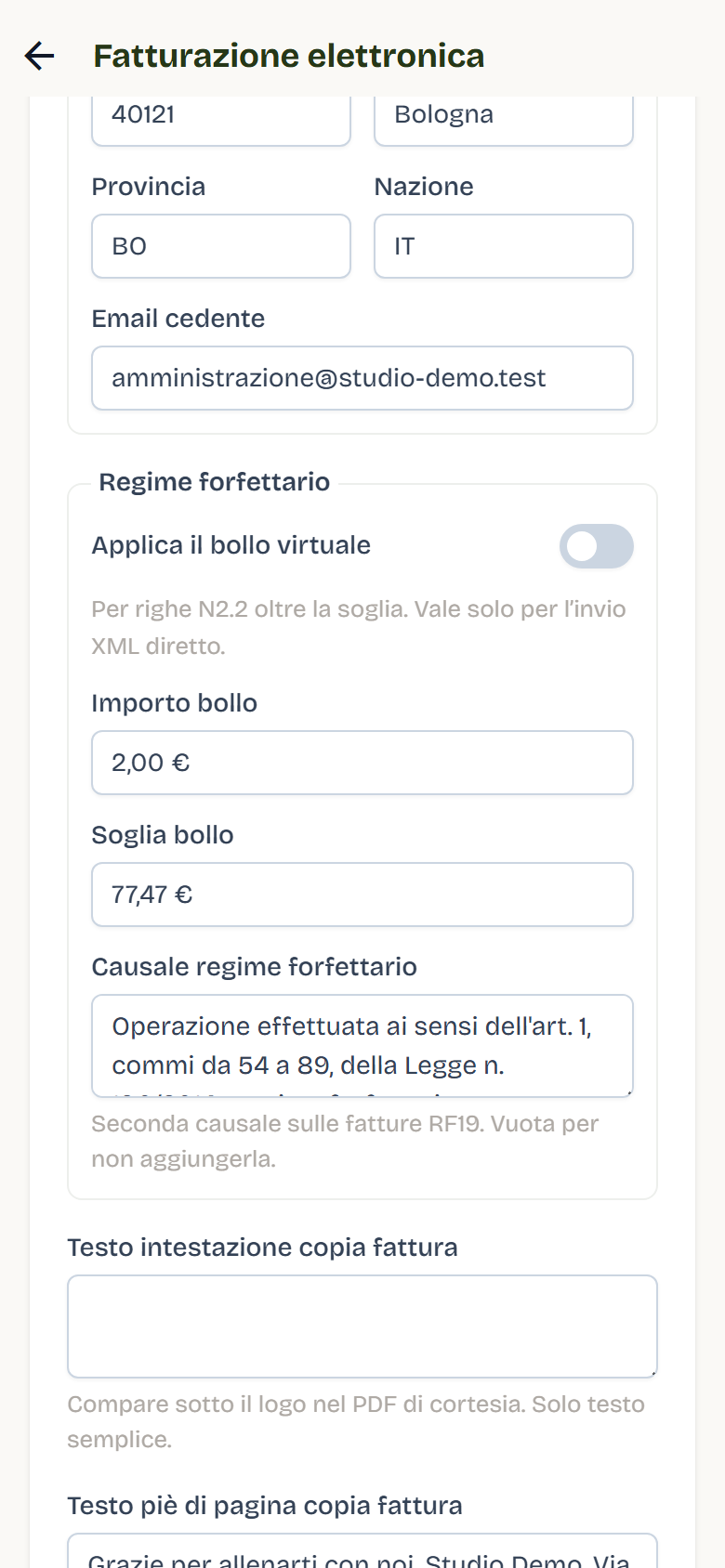
Se lo studio è in regime forfettario (RF19), nella sezione Regime forfettario:
- Applica il bollo virtuale: aggiunge il bollo alle fatture con righe esenti N2.2 oltre la soglia. Vale solo per l'invio XML diretto;
- Importo bollo e Soglia bollo: i valori di legge sono già proposti (2,00 € oltre 77,47 €);
- Causale regime forfettario: la seconda causale stampata sulle fatture RF19. Lasciala vuota per non aggiungerla.
Aziende mittenti
La scheda Aziende mittenti elenca le aziende registrate sul provider come emittenti delle fatture. Puoi aggiungerne, modificarne ed eliminarne, indicando ragione sociale, partita IVA, codice fiscale, indirizzo, forma giuridica, regime fiscale, contatti amministrativi, legale rappresentante e IBAN.
Nota: con OpenAPI.it ragione sociale, identificativo fiscale ed email non sono modificabili dopo la creazione.
Ricevute e inviate
Due schede con ricerca e paginazione:
- Ricevute — fatture ricevute dai fornitori. Le non lette hanno un pallino e alimentano il badge sulla scheda; aprire il dettaglio le segna come lette.
- Inviate — fatture emesse da Flo e fatture importate.
Azioni comuni:
- Sincronizza — scarica dal provider gli aggiornamenti e aggiorna il registro; Sincronizza questa aggiorna la singola fattura;
- Esporta CSV — esporta il registro vendite del periodo (vedi sotto);
- Fattura offline e Fatturazione collettiva — disponibili sulle inviate (vedi sotto).
Dal dettaglio di una fattura puoi:
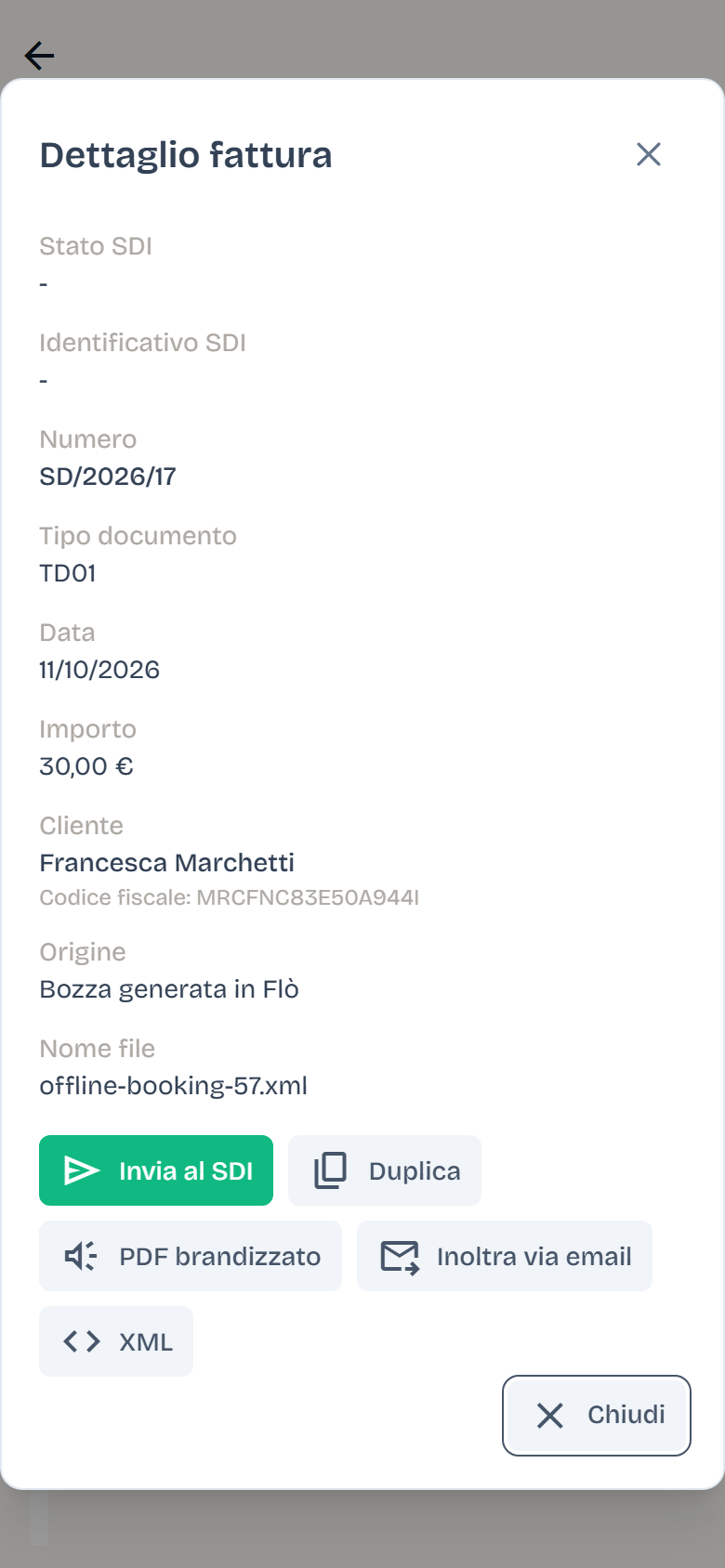
- scaricare PDF (quello del provider, dove disponibile), PDF brandizzato (copia di cortesia con logo e testi dell'azienda), XML e Notifica SDI (dove il provider la espone);
- Inoltra via email — invia il PDF brandizzato a un destinatario con un messaggio facoltativo (richiede l'invio email abilitato);
- Reinvia al SDI una fattura già trasmessa;
- Duplica una fattura inviata per riusarne i dati in una nuova;
- aprire la fattura collegata quando il documento è una nota di credito.
Comporre una fattura
Nella scheda Nuova (solo amministratori) puoi:
- compilare i campi strutturati: partita IVA mittente, destinatario (con Precompila da cliente per cercare un cliente per nome o email), documento (tipo, data, numero, causale, documento collegato), pagamento (condizioni, modalità, scadenza, IBAN), righe (descrizione, prezzo unitario, quantità, aliquota IVA, unità di misura, natura IVA);
- oppure inviare un XML grezzo FatturaPA già validato, senza rielaborarlo (solo per i provider che accettano XML).
Tipi documento disponibili: TD01, TD02, TD03, TD04, TD05, TD06, TD24, TD25. Per TD04 e TD05 è obbligatorio indicare il documento collegato (numero e data della fattura originale).
Seleziona Invia fattura per trasmettere al SDI.
Importare un XML dall'Agenzia delle Entrate
Sempre nella scheda Nuova trovi Importa XML da Agenzia delle Entrate: scegli un XML FatturaPA completo e seleziona Importa nel registro. L'import non usa le credenziali del provider: crea una bozza locale che puoi rivedere e inviare al SDI dalla scheda Inviate (vedi sotto).
Bozze e invio al SDI
Una bozza (importata, composta o generata automaticamente) resta locale finché non la invii:
- nella scheda Inviate la riga è marcata Da inviare (o Nota di credito (bozza) se è un TD04);
- usa l'icona di invio nella riga o il pulsante Invia al SDI nel dettaglio;
- conferma: la bozza viene trasmessa al Sistema di Interscambio con il provider configurato.
Nel dettaglio, la voce Origine dice da dove arriva la bozza: Bozza generata in Flò (da una lezione, da un abbonamento o dalla fatturazione collettiva) oppure Importato localmente dall'Agenzia delle Entrate.
Se l'invio viene rifiutato in modo deterministico, la bozza resta ritentabile con lo storico dei tentativi e un errore tradotto. Se l'esito è incerto, la fattura passa a Richiede controllo e va riconciliata sul provider prima di riprovare.
Fatturazione offline
Per gli incassi gestiti fuori dal pagamento online puoi creare bozze collegate all'origine:
- Fattura da prenotazione — dalla scheda Inviate → Fattura offline → Prenotazione: indica l'ID prenotazione, l'importo lordo (facoltativo, se vuoto usa il prezzo dell'attività) e una descrizione facoltativa;
- Fattura da abbonamento — dal dettaglio dell'abbonamento cliente → Fattura, oppure dalla scheda Inviate → Fattura offline → Abbonamento: l'importo è precompilato dal prezzo del piano e può essere sovrascritto.
Fattura da una lezione
Il modo più rapido: nel registro Presenze e incassi premi Fattura sulla riga del cliente. Flo crea la bozza con il prezzo della lezione, o con il prezzo concordato se il cliente ha un accordo a lezione, e la apre qui. Anche una disdetta tardiva si può fatturare.
Regole:
- una prenotazione già pagata online, coperta da abbonamento o già fatturata non può avere una seconda fattura;
- un abbonamento pagato online viene fatturato dal flusso dei pagamenti, non da qui;
- la fattura nasce come bozza con numerazione fiscale propria: la rivedi e la invii dal registro;
- il destinatario usa i dati di fatturazione dell'utente; servono codice fiscale o partita IVA validi.
Fatturazione collettiva
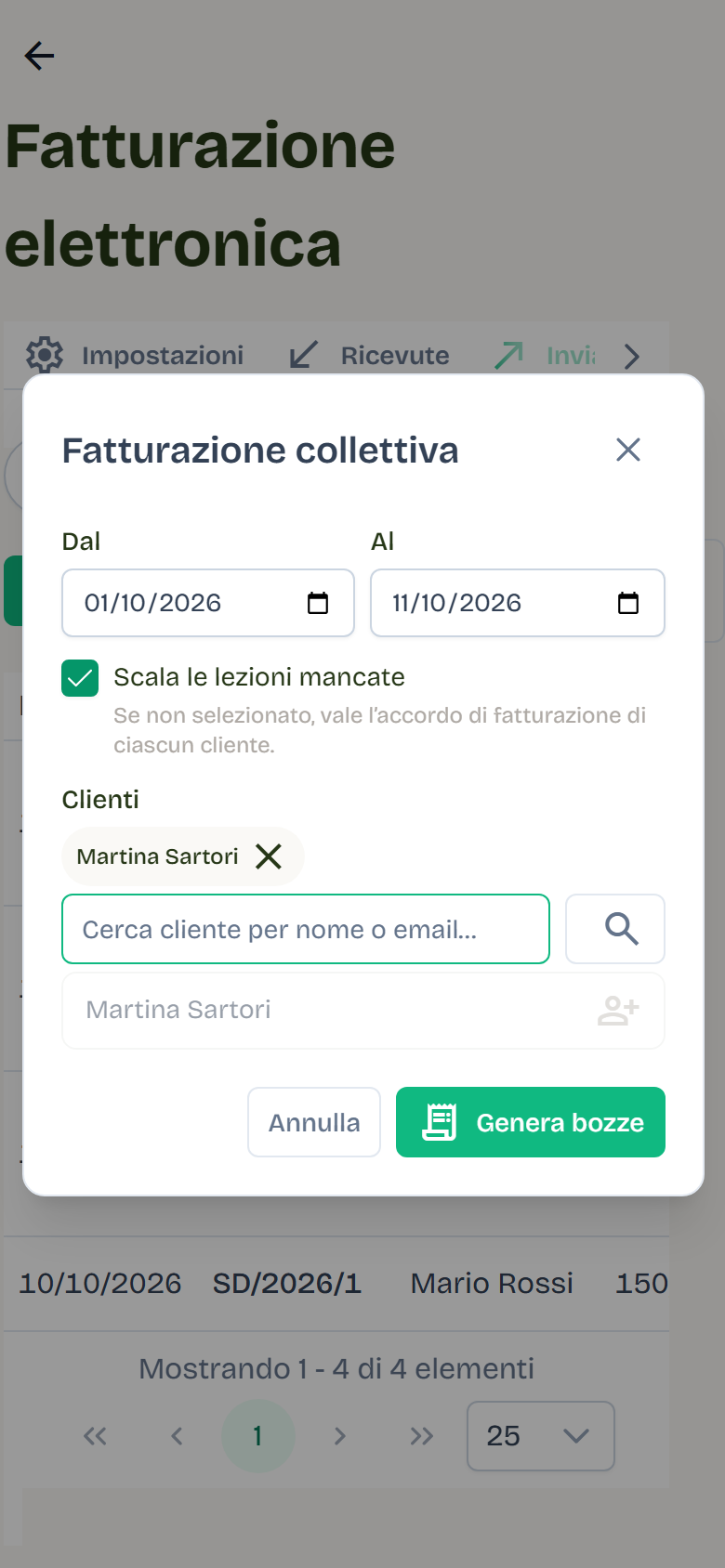
Da Inviate → Fatturazione collettiva generi una bozza per ogni cliente selezionato, aggregando per un intervallo di date:
- le prenotazioni non annullate (le disdette tardive sì), non pagate online, non coperte da abbonamento e non ancora fatturate;
- le quote dei piani venduti nel periodo, non ancora fatturate: conta la data di vendita, non quella di inizio, così un rinnovo in coda che si attiva il mese dopo viene fatturato una sola volta, nel mese in cui lo hai venduto.
Come si compila la finestra:
- scegli Dal e Al;
- in Servizio lascia Tutti i servizi, oppure scegli un servizio: ogni bozza fattura solo le sue prenotazioni e i piani che lo includono;
- cerca i clienti per nome o email in Clienti e aggiungili;
- decidi se attivare Scala le lezioni mancate: se non lo selezioni, vale l'accordo di fatturazione di ciascun cliente;
- premi Genera bozze.
Per i clienti con un accordo a forfait la bozza mette l'importo della settimana o del mese; con Scala le lezioni mancate toglie il valore delle assenze. Per gli accordi a lezione usa il prezzo concordato. Le disdette tardive restano da pagare.
Il blocco di pagamento segue come è stata saldata ogni riga: le lezioni pagate in contanti, con bonifico o POS mantengono la loro modalità, mentre le quote dei piani e le lezioni da incassare finiscono in una rata con scadenza a 30 giorni. La somma delle rate è sempre il totale del documento.
Limiti: intervallo massimo 366 giorni, massimo 100 clienti, massimo 200 righe per cliente. Un periodo già fatturato per lo stesso cliente non può essere fatturato di nuovo. Fanno eccezione due servizi diversi nello stesso periodo; una bozza su tutti i servizi copre invece anche ogni singolo servizio. Per ogni cliente il risultato indica: bozza creata con numero, niente da fatturare, periodo già fatturato oppure errore.
Fatture periodiche
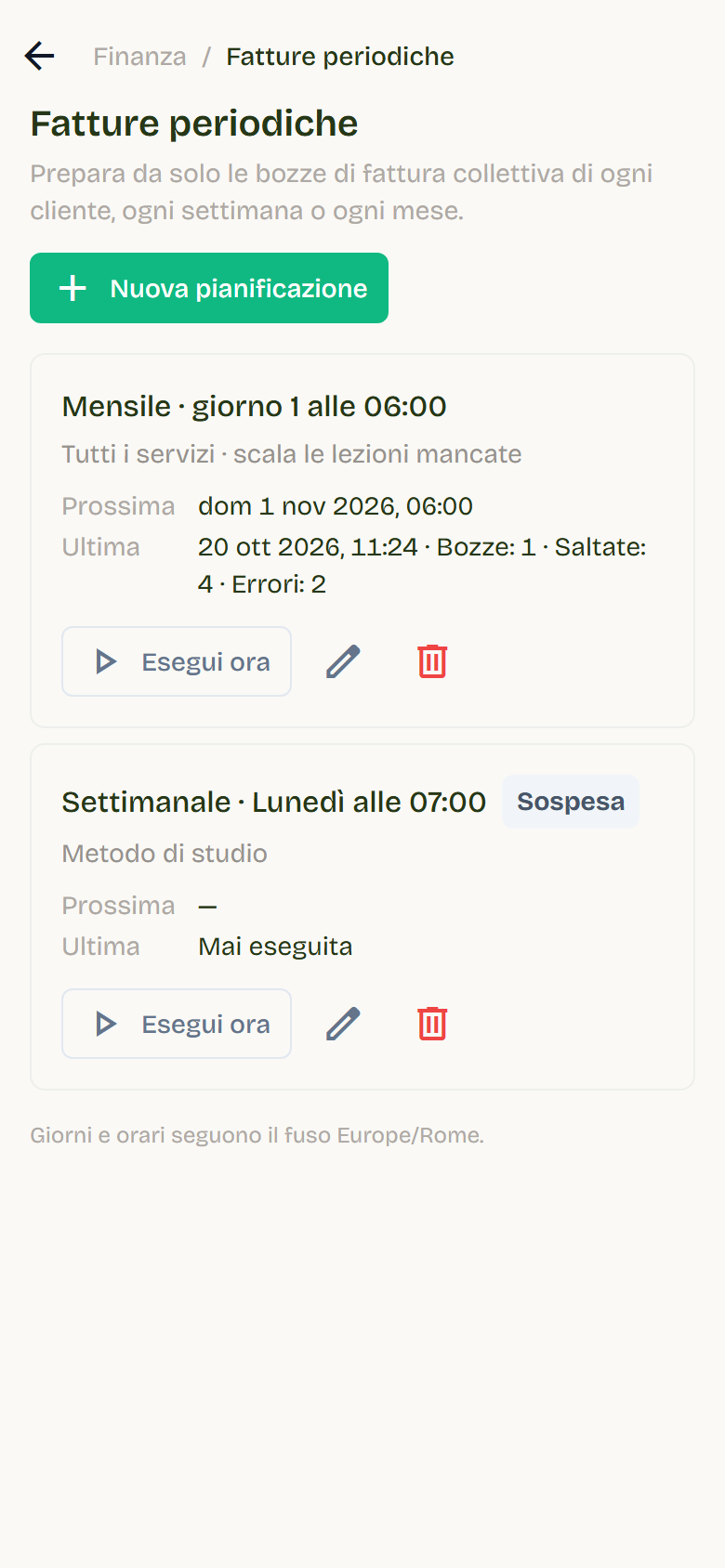
Se fatturi sempre allo stesso ritmo, Flò può preparare le bozze collettive al posto tuo. Le trovi in Fatturazione → Fatture periodiche, una voce del menu laterale riservata agli amministratori.
Premi Nuova pianificazione e scegli:
- Frequenza: Settimanale o Mensile;
- Giorno: un giorno della settimana, oppure un giorno del mese dall'1 al 28, così la fattura parte anche a febbraio;
- Ora: l'ora del giorno scelto;
- Servizio: Tutti i servizi oppure uno solo, come nella fattura collettiva;
- Scala le lezioni mancate: se non lo selezioni, vale l'accordo di fatturazione di ciascun cliente;
- Attiva: togli la spunta per sospendere la pianificazione senza eliminarla.
A ogni esecuzione Flò fattura il periodo appena chiuso: la settimana da lunedì a domenica prima del giorno scelto, oppure il mese precedente. Crea una bozza per ogni cliente con prenotazioni o piani venduti nel periodo e la lascia in Inviate, pronta da controllare e inviare. Niente parte verso il SDI da solo. Giorni e orari seguono il fuso indicato sotto l'elenco.
Ogni riga mostra la cadenza, la prossima esecuzione e l'esito dell'ultima: bozze create, saltate ed errori. Una pianificazione sospesa non ha una prossima esecuzione. Quando un'esecuzione crea bozze o incontra errori, gli amministratori ricevono un'email di riepilogo; se non c'era niente da fatturare non arriva nulla.
Esegui ora fattura subito il periodo chiuso oggi e mostra l'esito sulla riga, senza spostare la prossima esecuzione. Un periodo già fatturato viene saltato, quindi eseguirla due volte non crea doppioni. Eliminare una pianificazione non tocca le bozze già create.
Un cliente senza codice fiscale né partita IVA, o con una partita IVA non valida, conta tra gli errori: completa i suoi dati di fatturazione e la prossima esecuzione lo include.
Registro vendite e riepilogo IVA
Da Inviate → Esporta CSV scegli il periodo e scarica un file con:
- una riga register per ogni fattura inviata non in bozza: data, numero, tipo documento, controparte, P.IVA e totale (le note di credito hanno segno negativo);
- una riga vat_summary per ogni aliquota e natura IVA, con imponibile e imposta, ricavate dall'XML trasmesso;
- una riga unparsed con il conteggio delle fatture il cui XML non è leggibile, così le due sezioni restano riconciliabili.
Il blocco di pagamento segue come è stata saldata ogni riga: le lezioni pagate in contanti, con bonifico o POS mantengono la loro modalità, mentre le quote dei piani e le lezioni da incassare finiscono in una rata con scadenza a 30 giorni. La somma delle rate è sempre il totale del documento.
Limiti: intervallo massimo 366 giorni e 5.000 righe per export. Il file è separato da punto e virgola ed è pronto per Excel in italiano.
Note di credito
Le note di credito sono documenti TD04 collegati alla fattura originale (numero e data). Si creano:
- dal composer, selezionando TD04 e indicando il documento collegato;
- automaticamente quando un rimborso viene confermato dopo l'emissione della fattura: Flo prepara una bozza TD04 collegata, con le righe e l'importo rimborsato, da rivedere e inviare dal registro.
Le bozze non riutilizzano mai un numero già assegnato e un secondo rimborso identico non crea un doppio documento. Se la fatturazione elettronica è spenta, il rimborso resta valido e la nota mancante viene segnalata nell'ordine.
PDF brandizzato ed email
- PDF brandizzato: copia di cortesia generata dai dati della fattura, con logo, intestazione sotto il logo, piè di pagina e note legali configurati. È disponibile anche per le fatture ricevute.
- Inoltro via email: dalla fattura puoi inviare il PDF brandizzato a qualsiasi destinatario con un messaggio facoltativo.
- Email automatica della lezione: dopo il pagamento di una prenotazione, quando la fattura è emessa Flo invia al cliente un'email con il PDF e un messaggio che identifica l'acquisto (attività e data). Se l'invio email è disabilitato, l'invio risulta Non inviata.
Stati SDI
Nel registro lo stato è quello riportato dal provider. Flo tratta come confermati gli esiti di trasmissione riuscita (INVI, PREN, CONS, NONC, ACCE, DECO) e come rifiuti deterministici i casi da correggere prima di ritentare (ERRO, RIFI); un esito incerto resta in Richiede controllo finché non viene verificato sul provider.
- Da inviare — bozza locale non ancora trasmessa.
- Inviata — documento trasmesso, in attesa o con esito definitivo dal SDI.
- Rifiutata / Scartata — rifiuto deterministico: correggi i dati e riprova.
- Richiede controllo — esito non confermato: verifica sul provider prima di ogni retry.
Buone pratiche
- Compila con cura i Dati fiscali e i testi della copia fattura: valgono per tutte le fatture dell'azienda.
- Tieni la serie e il fuso orario fiscale allineati alla contabilità.
- Prima di inviare una bozza importata o generata da rimborso, rileggi righe, importi e documento collegato.
- Usa Sincronizza con regolarità per allineare gli stati SDI e il badge delle ricevute.
- Esporta il registro a fine mese e conserva il CSV con il riepilogo IVA per il commercialista.
- Se una fattura richiede controllo, verifica prima sul portale del provider e poi ritenta dal registro.